AI와 기획하기
채팅으로 기획하기
에디터의 채팅에서 AI에게 기획서를 읽고 고치도록 맡기고, 항목을 언급하거나 자료를 붙여 요청을 정확하게 전해요.
채팅은 에디터 왼쪽 레일에서 여는 AI 대화창이에요. AI는 이 프로젝트의 PRD, 기능명세서, 유저플로우, 와이어프레임을 읽고 질문에 답하거나 고쳐 달라는 요청을 처리해요. AI가 이미 있는 PRD를 고치거나 기능명세서에 쓴 내용은 바로 덮어쓰지 않고 승인을 기다리는 제안으로 들어와요.
채팅 열기
- 프로젝트를 열고 왼쪽 레일에서 채팅을 눌러요.
- 채팅이 레일 옆에 붙어서 열려요. 채팅의 오른쪽 가장자리를 끌면 폭을 바꿀 수 있어요.
- 닫으려면 채팅을 한 번 더 눌러요.
검토, 문서함, 코멘트, 커넥터, 커스텀, 버전 같은 다른 패널을 열면 붙어 있던 채팅은 그 자리를 내주고 물러나요. 레일의 채팅을 다시 누르면 패널이 닫히고 채팅이 돌아와요.
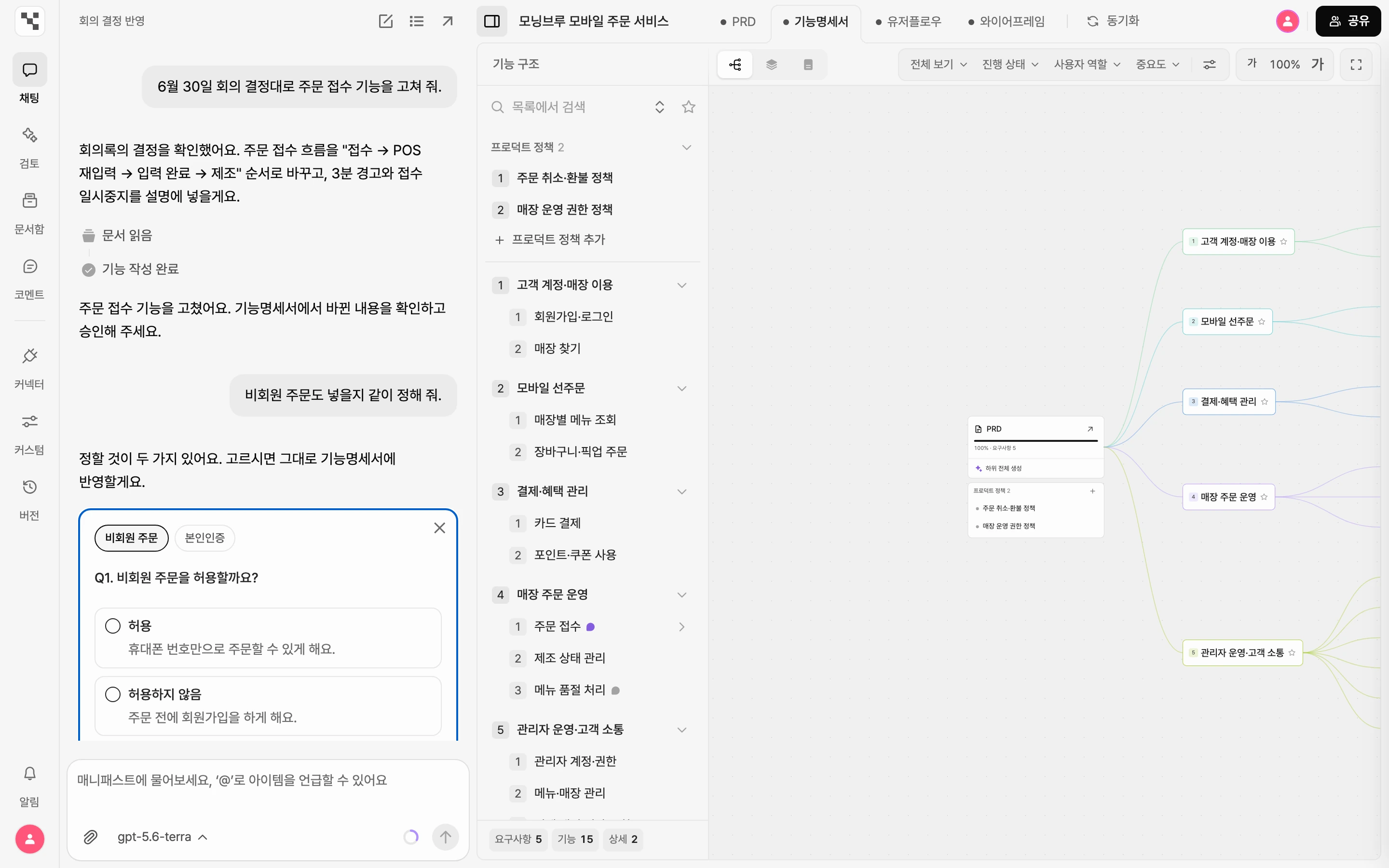
창으로 띄우기
캔버스를 넓게 보면서 대화하고 싶다면 채팅을 떠 있는 창으로 바꿔요.
- 채팅 위쪽의 창으로 띄우기를 눌러요. 채팅이 캔버스 위에 뜬 창이 돼요.
- 창 맨 위의 손잡이를 끌어 옮기고, 오른쪽 아래 모서리를 끌어 크기를 바꿔요.
- 다시 붙이려면 패널로 되돌리기를, 창을 닫으려면 닫기를 눌러요.
레일의 채팅은 마지막에 쓰던 모양(붙인 패널 또는 띄운 창)으로 채팅을 다시 열어요.
채팅 목록 관리하기
채팅 목록에는 이 프로젝트에서 내가 나눈 채팅이 모여 있어요.
- 새 대화 시작: 채팅 위쪽의 새 채팅을 눌러요.
- 이전 대화 열기: 채팅 목록을 누르고 대화를 골라요. 아직 답변을 만들고 있는 대화에는 제목 옆에 깜빡이는 별 모양 아이콘이 보여요.
- 이름 바꾸기: 채팅 제목을 두 번 클릭하고 새 이름을 입력한 뒤
Enter를 눌러요.Esc를 누르면 취소돼요. 채팅 목록에서 대화 줄의 메뉴를 열고 이름 바꾸기를 골라도 돼요. - 삭제: 채팅 목록에서 대화 줄의 메뉴를 열고 삭제를 고른 뒤, 확인 창에서 삭제를 눌러요.
요청 보내기
- 입력창에 하고 싶은 일을 적어요. 예를 들어 "결제 기능의 예외 상황을 정리해서 상세 기능으로 추가해 줘"처럼 대상과 결과를 함께 적으면 좋아요.
Enter를 눌러 보내요. 줄을 바꾸려면Shift+Enter를 눌러요.- AI가 일하는 동안 문서를 읽거나 항목을 쓰는 단계가 채팅에 한 줄씩 차례로 보여요.
- AI가 PRD나 기능명세서를 고쳤다면 캔버스에서 제안을 확인하고 승인하거나 거절해요. 자세한 방법은 AI 제안 승인하고 거절하기에 있어요.
새 채팅을 열면 프로젝트 상태에 맞는 시작 버튼이 보여요. 문서가 비어 있으면 AI 도구와 매니패스트 연결하기, PRD 작성 도우미, 10분안에 간단한 앱 기획하기가, PRD와 기능명세서가 갖춰져 있으면 유저플로우 생성하기, 기획 문서 전체 검토하기, 내보내기가 나오는 식이에요. 누르면 그 일을 바로 요청하거나 관련 화면을 열어요.
AI의 질문에 답하기
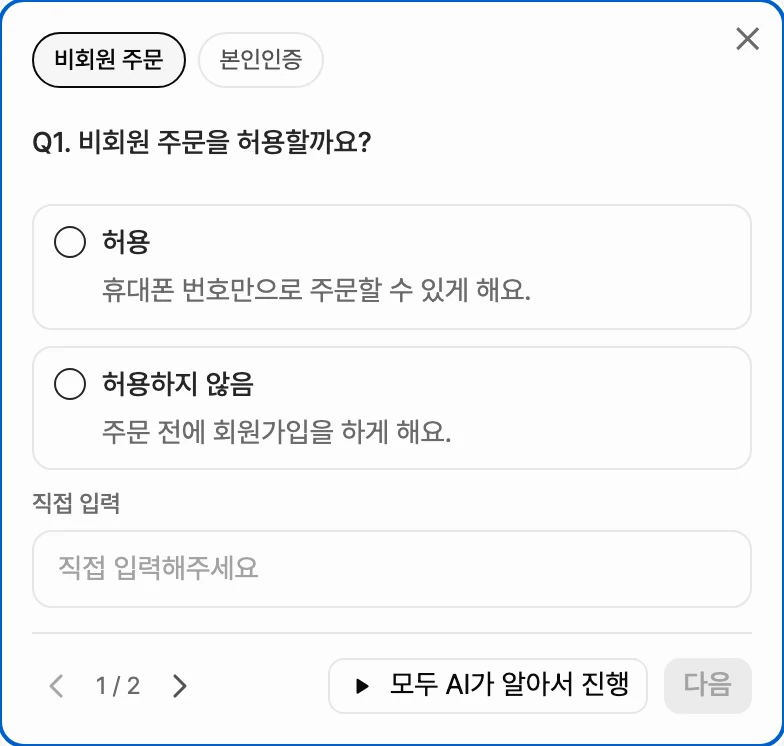
정할 것이 남아 있으면 AI가 질문 카드를 보내요. 한 카드에 질문이 최대 4개, 질문마다 보기가 2~4개 있어요.
- 보기를 고르거나 직접 입력에 답을 적어요. 정하기 어려우면 모두 AI가 알아서 진행을 눌러요. 이 카드의 질문 전체를 AI에게 맡겨요.
- 다음으로 다음 질문에 가고, 마지막 질문에서 완료를 눌러요.
- 보낸 답은 제출한 내용 보기로 다시 볼 수 있어요.
항목 언급하기
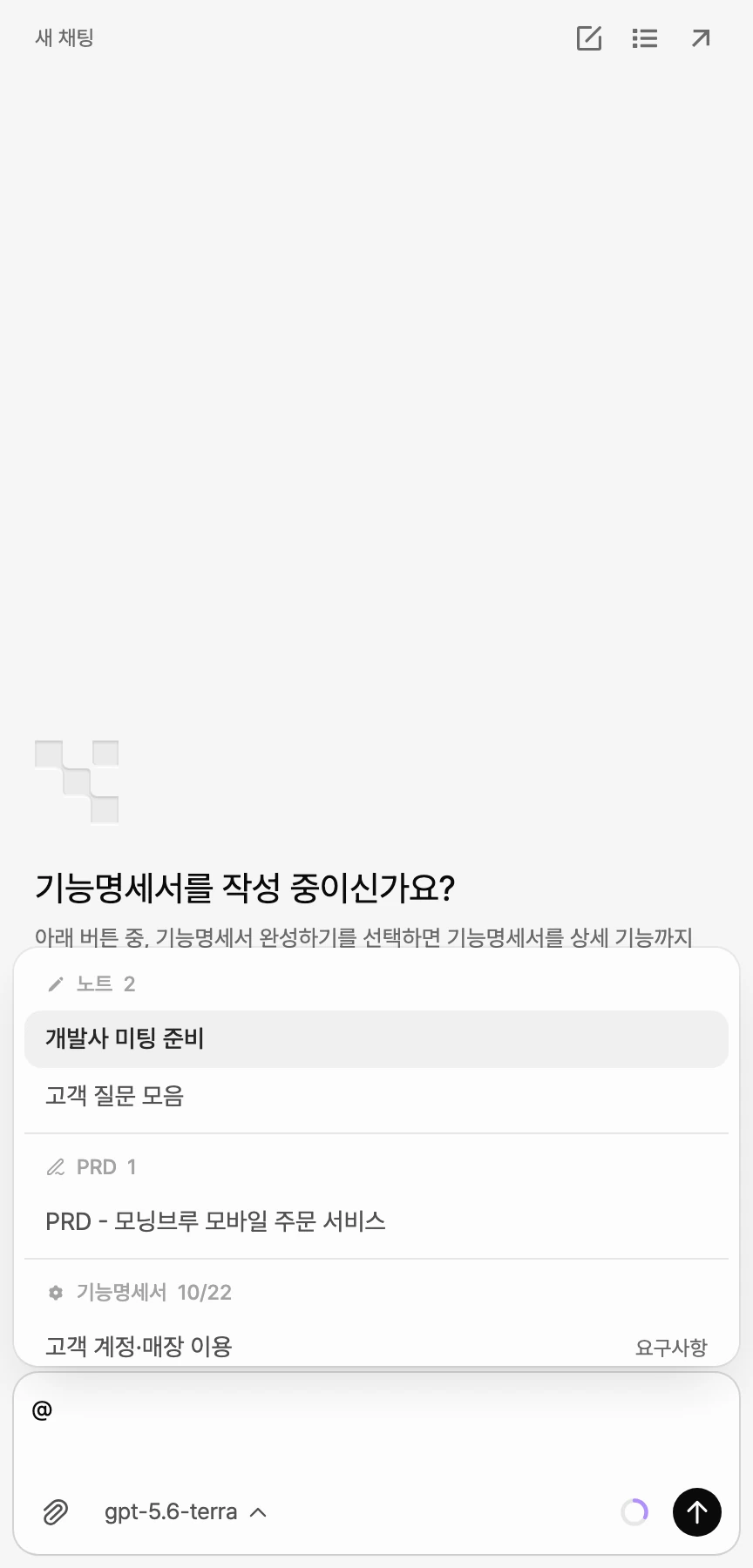
@로 특정 항목을 집어 주면 AI가 그 항목을 중심으로 읽고 작업해요.
- 입력창에
@를 입력해요. 언급할 항목 목록이 열려요. - 이름 일부를 이어서 입력하면 목록이 좁혀져요. 위아래 방향키로 고르고
Enter를 누르거나 항목을 클릭해요. - 고른 항목은 입력창 위에 칩으로 붙어요. 칩의 X로 하나씩 빼거나 전체 해제로 모두 뺄 수 있어요.
목록은 노트, PRD, 기능명세서(요구사항·기능·상세 기능), 프로덕트 정책, 유저플로우, 와이어프레임, 자료 묶음으로 나뉘어요. 유저플로우와 와이어프레임은 버전 단위로 고르고, 묶음에 항목이 많으면 더보기 N개를 눌러 나머지를 펼쳐요.
파일과 자료 붙이기
기획서, 회의 자료, 화면 이미지를 붙이면 AI가 읽고 참고해요.
- 입력창 왼쪽 아래의 파일과 자료 버튼을 눌러요.
- 새 파일은 파일 올리기로 골라요. 파일을 입력창에 끌어다 놓거나 붙여 넣어도 돼요.
- 이미 올린 자료를 쓰려면 프로젝트 자료 목록에서 참고할 자료의 스위치를 켜요. 아무것도 켜지 않으면 다 읽은 자료를 모두 참고해요.
- 메시지를 보내요. PDF처럼 자료로 읽는 파일은 프로젝트 자료로 올라가고, 다 읽은 뒤에 메시지가 보내져요. 기다리지 않으려면 입력창의 취소를 눌러요.
- 파일은 한 번에 하나만 붙일 수 있어요. PDF, Word, PowerPoint, Excel, Hwp, 텍스트(TXT, 마크다운, CSV), 이미지 파일을 붙일 수 있고 파일 하나는 50MB까지예요.
- 프로젝트 자료로 올라간 파일은 목록에 남아서 다음 대화에서도 고를 수 있어요. 목록을 정리하려면 자료 관리를 눌러요. 자료에 대한 자세한 내용은 프로젝트 자료에 있어요.
모델 고르기
- 입력창 아래쪽의 모델 버튼을 눌러 AI 모델 선택 메뉴를 열어요.
- 제공사를 고르면 모델 목록이 열려요. 모델마다 성능과 크레딧 사용량이 표준 · 크레딧 보통처럼 함께 적혀 있어요.
- 쓸 모델을 고르면 이후 답변을 그 모델로 받아요.
- 자물쇠와 PRO 플랜 이상이 붙은 모델은 지금 요금제에서 쓸 수 없어요. 누르면 요금제 결제 창이 열려요.
- 준비 중이 붙은 모델은 아직 고를 수 없어요.
- 크레딧을 많이 쓰는 일부 모델은 고를 때 주의 안내가 떠요. 2주간 표시하지 않습니다.를 체크하고 이해했어요!를 누르면 2주 동안 다시 뜨지 않아요.
답변을 기다리는 동안
다음 메시지 미리 보내기
답변이 만들어지는 동안에도 다음 메시지를 적어 둘 수 있어요.
- 입력창에 다음 메시지를 적어요.
Enter를 누르거나 답변이 끝나면 보내기를 눌러요. 메시지가 입력창 위에 예약 줄로 쌓여요.- 답변이 끝나면 예약한 메시지가 차례로 보내져요. 보내지 않으려면 줄 오른쪽의 X(예약 취소)를 눌러요.
답변을 멈추면 예약한 메시지도 멈춰요. 다시 보내려면 이어서 보내기를 눌러요.
멈추기와 이어서 하기
- 답변 중에는 보내기 버튼이 정지 버튼(생성 중지)으로 바뀌어요. 누르면 답변이 멈추고 "답변을 멈췄어요"가 표시돼요.
- 다시 받고 싶으면 같은 요청을 새 메시지로 보내요.
- 작업이 길어 한도에서 멈추면 "작업이 한도에 도달해 잠시 멈췄어요" 안내와 이어서 작업하기가 보여요. 누르면 남은 작업을 이어서 해요.
오류가 났을 때
답변 중 문제가 생기면 입력창 위에 이유와 버튼이 있는 안내가 떠요.
- 인터넷 연결이 끊긴 경우: 연결을 확인하고 다시 시도를 눌러요. 쓰던 글은 그대로 남아요.
- 서버 문제, 응답 시간 초과, 알 수 없는 오류: 새 채팅에서 다시 시도를 눌러요. 새 채팅이 열리고 마지막으로 보낸 질문이 입력창에 채워져요.
- "다른 AI 작업이 진행 중이에요": 유저플로우 생성이나 문서 분석 같은 작업이 끝난 뒤 다시 보내요.
웹 검색과 출처
최신 정보나 다른 서비스 사례가 필요한 질문이면 AI가 스스로 웹을 검색해요.
- 검색하는 동안 카드에 "웹을 탐색하는 중", "관련 페이지를 읽는 중", "내용을 종합하는 중"이 차례로 보이고, 끝나면 출처 N개가 붙어요.
- 출처 목록에서 항목을 누르면 원문 페이지가 새 탭에서 열려요.
표와 코드 가져가기
답변에 표나 코드 블록이 있으면 블록 오른쪽 위의 버튼을 써요.
- 복사: 블록 내용을 클립보드에 담아요. 표는 Markdown, CSV, TSV 중에서 고르고, 다른 문서에 붙여 넣으면 표 모양이 유지돼요.
- 내려받기: 코드는 바로 파일로 받아요. 표는 CSV나 Markdown 중에서 골라요.
답변이 써지는 동안에는 두 버튼을 누를 수 없어요.
크레딧 확인하기
채팅은 크레딧을 써요. 쓰는 양은 고른 모델, 읽는 문서의 양, 작업의 크기에 따라 달라요.
- 보내기 버튼 옆의 작은 링은 이번 주기에 받은 크레딧을 얼마나 썼는지 보여 줘요. 쓴 만큼 링이 차올라요. 링을 누르면 월간, 일간, 구매 크레딧의 남은 양과 상세 보기, 추가 구매 버튼이 보여요. 월간은 매달 지급받는 크레딧이 있을 때만 보여요.
- 지급 크레딧이 얼마 남지 않으면 링 옆에 크레딧 N% 남음이 붙어요. 지급 크레딧을 다 써서 구매 크레딧을 쓰기 시작하면 추가 크레딧 사용 중이 붙고, 그동안은 링 대신 크레딧 아이콘이 보여요.
- 크레딧을 모두 쓰면 입력창 위에 안내가 뜨고, 요금제에 따라 업그레이드나 크레딧 구매로 이어 갈 수 있어요.
크레딧이 쓰이는 곳과 충전 방법은 크레딧에 정리돼 있어요.