기획서 쓰기
PRD 작성하기
PRD의 다섯 섹션을 직접 쓰거나 채팅으로 채우고, 우리 팀에 맞게 PRD 양식을 바꿔요.
PRD(프로덕트 요구사항)는 무엇을, 누구를 위해, 왜 만드는지 정하는 문서예요. 에디터의 PRD 탭(Shift+1)에서 써요. PRD에 적은 목표와 사용자 역할은 기능명세서를 만들고 기능마다 사용 주체를 정할 때 바탕이 돼요.
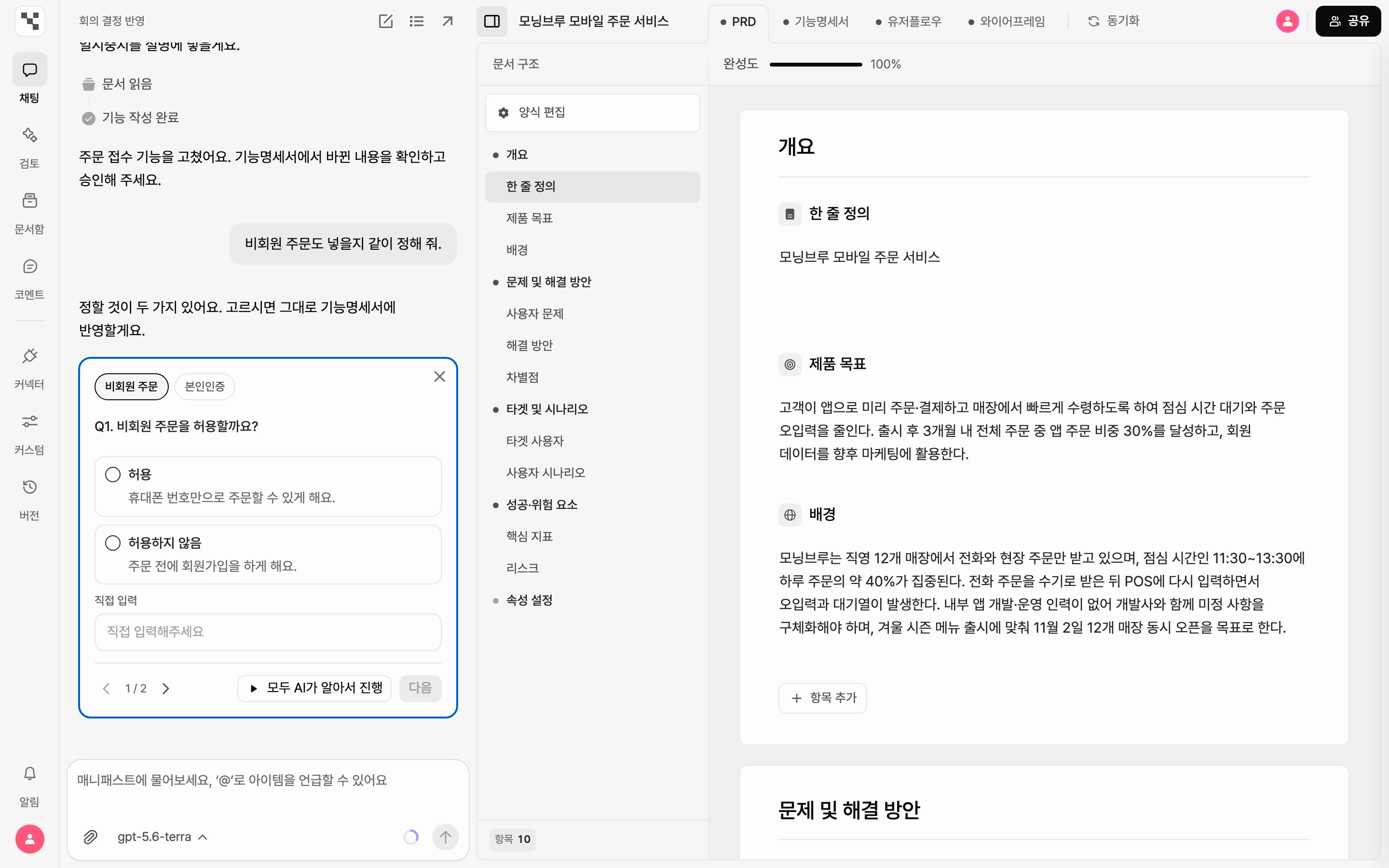
PRD 구성
PRD는 다섯 섹션으로 이루어져요. 기본 양식의 항목은 아래와 같아요.
| 섹션 | 기본 항목 |
|---|---|
| 개요 | 한 줄 정의, 제품 목표, 배경 |
| 문제 및 해결 방안 | 사용자 문제, 해결 방안, 차별점 |
| 타겟 및 시나리오 | 타겟 사용자, 사용자 시나리오 |
| 성공·위험 요소 | 핵심 지표, 리스크 |
| 속성 설정 | 카테고리, 사용자 역할, 기기 |
- 본문 맨 위 줄에는 완성도가 막대와 퍼센트로 보여요. 지금 양식의 항목을 얼마나 채웠는지 나타내요.
- 왼쪽 탐색 패널의 문서 구조에 섹션과 항목 목차가 있어요. 누르면 본문이 그 자리로 이동해요.
- 사용자 역할은 기능명세서의 기능에 연결해서, 그 기능을 누가 쓰는지 나타낼 때 써요.
직접 쓰기
- PRD 탭을 열어요.
- 고칠 항목의 본문을 눌러 바로 써요. 빈 항목에는 무엇을 쓰면 되는지 예시가 흐리게 보여요.
- 다른 곳을 누르면 자동으로 저장돼요.
- 글자를 고르면 서식 도구가 떠요.
- 빈 줄에서
/를 누르면 표, 목록, 체크리스트 같은 블록을 넣을 수 있어요.
속성 설정 채우기
속성 설정은 제품의 분류와 대상 환경을 정하는 섹션이에요.
- 카테고리: 목록에서 하나를 골라요.
- 사용자 역할, 기기: 추가를 누르고 이름을 적은 뒤
Enter를 누르거나 옆의 추가를 한 번 더 눌러요. 역할이 여럿이면 하나씩 추가해요.
채팅으로 쓰기
- 레일에서 채팅을 열어요.
- 원하는 것을 문장으로 적어요. 예를 들어 "타겟 사용자를 대학생과 직장인으로 나눠서 정리해 줘"처럼요.
@를 입력하면 기획서의 항목을 골라 대화에 넣을 수 있어요. - 비어 있던 PRD를 처음 채운 내용은 바로 저장돼요. 이미 있는 내용을 고친 것은 섹션마다 승인을 기다리는 제안으로 들어와요. 내용을 확인하고 섹션별로 승인 또는 거절을 누르거나, 화면 아래 검토 막대에서 한꺼번에 처리해요.
제안을 처리하는 방법은 AI 제안 승인하고 거절하기에, 채팅 사용법은 채팅으로 기획하기에 있어요.
PRD 양식 편집하기
PRD 양식은 섹션마다 어떤 항목을 둘지 정한 틀이에요. 목적에 맞는 양식을 고르거나, 항목을 더하고 순서와 이름을 바꿔 우리 팀에 맞게 만들 수 있어요. 양식을 바꿔도 이미 쓴 내용은 바뀌지 않아요.
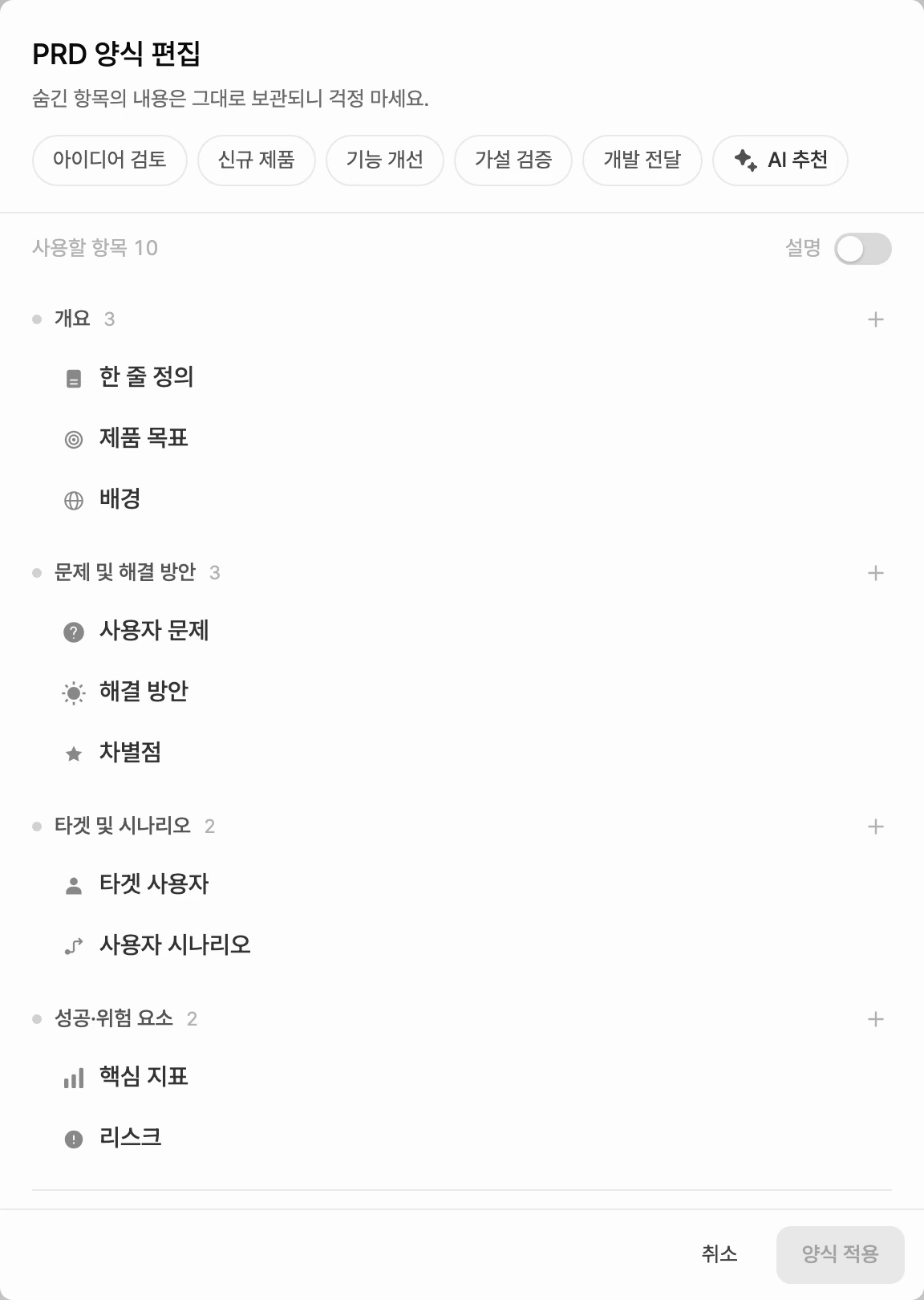
- 왼쪽 문서 구조에서 양식 편집을 눌러요. 탐색 패널을 접어 두었다면 본문 맨 위 줄의 오른쪽에 있어요.
- PRD 양식 편집 창 위쪽에서 시작할 양식을 골라요.
- 아이디어 검토, 신규 제품, 기능 개선, 가설 검증, 개발 전달 중 하나를 눌러요. 칩에 마우스를 올리면 양식의 설명과 항목 수가 보여요.
- 고르기 어려우면 AI 추천을 누르고 이번 PRD의 목적을 적은 뒤 추천받기를 눌러요. AI가 목적에 맞는 양식을 골라 줘요.
- 사용할 항목에서 항목을 다듬어요.
- 섹션 이름 오른쪽의 +를 누르면 그 섹션에 어울리는 추천 항목이 설명과 함께 보여요. 골라서 넣거나, 직접 만들기로 새 항목을 만들어요.
- 항목을 끌어 순서를 바꿔요.
- 항목의 수정 버튼을 눌러 항목 이름을 바꿔요. 직접 만든 항목은 항목 설명과 아이콘도 정할 수 있어요.
- 쓰지 않는 항목은 숨겨요. 숨긴 항목은 숨긴 항목에 남고, 그 항목에 쓴 내용도 그대로 보관돼요. 다시 쓰려면 숨긴 항목에서 복원해요.
- 양식 적용을 눌러요.
- 양식 편집은 속성 설정을 뺀 네 섹션에 적용돼요.
- 기본 항목은 표시 이름을 바꿔도 원래 의미를 유지해요.
- 한 섹션에 항목을 20개까지 둘 수 있어요.
- 양식을 바꾼 뒤에는 PRD 본문 맨 위 줄에 양식 편집됨이 보여요.
항목 설명으로 AI에게 기준 주기
직접 만든 항목에 적은 항목 설명은 AI가 그 항목을 쓸 때 기준으로 삼아요. 설명은 PRD 본문에서 항목 제목 아래에도 보여서, 함께 쓰는 사람도 무엇을 적을 칸인지 알 수 있어요.
예를 들어 직접 만들기로 "경쟁 서비스" 항목을 만들고 설명에 "비슷한 서비스 세 곳과 우리 제품의 차이를 표로 정리"라고 적으면, AI는 이 항목을 채울 때 그 설명을 기준으로 삼아요.
본문에서 바로 바꾸기
유료 요금제에서는 PRD 본문에서도 항목을 바꿀 수 있어요.
- 항목 추가: 섹션 맨 아래의 항목 추가를 누르고 이름을 적은 뒤
Enter를 누르거나 추가를 눌러요. - 이름 바꾸기: 항목 제목에 마우스를 올리면 나오는 연필 버튼을 눌러요.
- 항목 삭제: 항목 제목 옆 더보기를 누르고 항목 삭제를 골라요.
기본 양식으로 되돌리기
양식을 바꾼 프로젝트에서는 PRD 양식 편집 창 왼쪽 아래에 기본 양식으로 되돌리기가 보여요. 누르고 확인 창에서 되돌리기를 누르면 양식이 처음 상태로 돌아가요.