시작하기
프로젝트와 폴더 정리하기
모든 프로젝트에서 프로젝트를 찾고 폴더로 정리하고, 휴지통으로 보낸 항목을 복원하거나 영구 삭제해요.
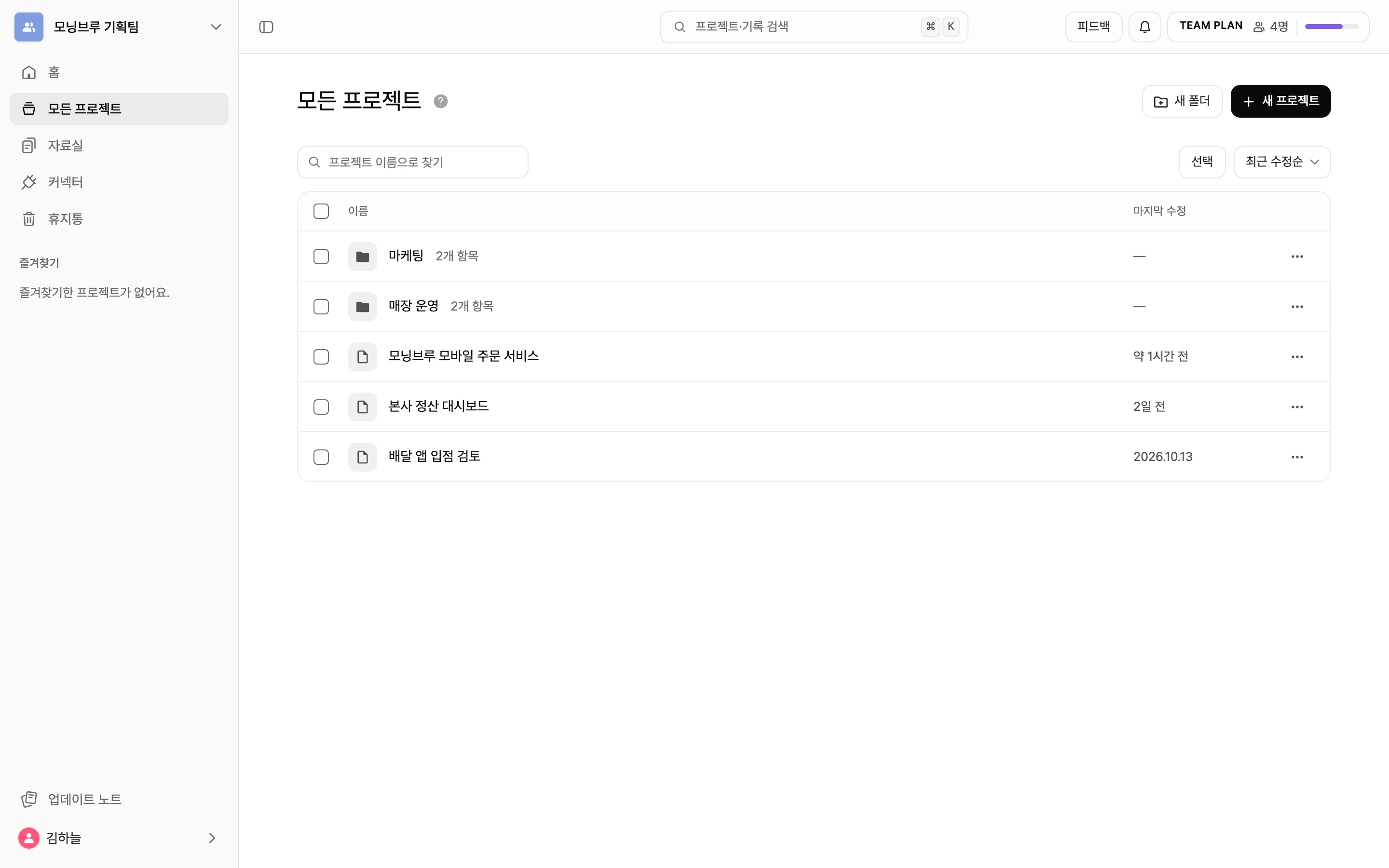
사이드바 모든 프로젝트에 그룹의 프로젝트와 폴더가 표로 모여 있어요. 이름으로 찾고, 폴더로 묶고, 필요 없는 것은 휴지통으로 보내요. 휴지통에 보낸 것은 다시 복원할 수 있어요.
제목 옆 물음표(프로젝트 활용법 보기)를 누르면 프로젝트, 이렇게 활용해보세요 안내가 열려요. 맨 위 목록이 비어 있으면 같은 안내가 화면에 바로 보여요(뷰어 제외).
프로젝트 찾고 정렬하기
- 프로젝트 이름으로 찾기 칸에 이름을 적어요. 지금 연 폴더뿐 아니라 모든 폴더에서 찾아요. 찾는 동안에는 위치 열에 프로젝트가 든 폴더가 보여요.
- 정렬 메뉴에서 최근 수정순이나 이름순을 골라요. 폴더는 늘 이름순으로 표 맨 위에 모여요.
- 표에는 이름과 마지막 수정이 보여요.
- 줄에 마우스를 올리면 이름 옆에 별 버튼(즐겨찾기)이 나와요. 누르면 그 프로젝트가 사이드바 즐겨찾기에 들어가요. 한 번 더 누르면 빠져요.
다른 그룹에서 편집자로 공유받은 프로젝트는 모든 프로젝트 맨 위 공유받은 프로젝트에 따로 보여요. 공유받은 프로젝트는 폴더에 넣을 수 없어요. 자세한 내용은 외부 편집자 초대하기에 있어요.
프로젝트 메뉴
프로젝트 줄의 메뉴 버튼(⋯)을 누르면 이런 항목이 있어요.
| 항목 | 하는 일 |
|---|---|
| 프로젝트 정보 | 만든 날짜와 소유자를 보고, 프로젝트 제목과 썸네일을 바꿔요. 프로젝트 소유자와 그룹 오너는 프로젝트 학습 옵션도 바꿀 수 있어요. 프로젝트 소유자는 소유자 옆 연필 버튼으로 다른 멤버에게 소유권을 넘길 수 있어요. |
| 이동 | 다른 폴더로 옮겨요. 옮길 위치 선택 창에서 폴더를 고르고 여기로 이동을 눌러요. |
| 프로젝트 복제 | 같은 그룹에 사본을 만들어요. 사본 이름은 (원래 제목)의 사본이에요. |
| 다른 그룹으로 복제 | 다른 그룹에 사본을 보내요. 아래에서 자세히 설명해요. |
| 휴지통으로 이동 | 프로젝트를 휴지통으로 보내요. |
마우스로 프로젝트 줄을 끌어 폴더 줄에 놓아도 그 폴더로 옮겨져요.
다른 그룹으로 복제하기
- 프로젝트 메뉴에서 다른 그룹으로 복제를 눌러요.
- 사본을 받을 그룹의 ID를 적어요. 그룹 ID는 그 그룹의 그룹 관리 화면에서 복사할 수 있어요. 그룹 ID 복사하기를 참고하세요.
- 복제 요청을 눌러요.
내가 속한 그룹이면 바로 복제돼요. 내가 속하지 않은 그룹이면 그 그룹 관리자에게 알림이 가고, 관리자가 수락해야 복제가 끝나요.
여러 항목을 한 번에 옮기거나 지우기
- 표 위의 선택을 누르거나 줄의 체크 상자를 눌러요.
⌘(WindowsCtrl)나Shift를 누른 채 줄을 누르거나, 빈 곳에서 끌어 사각형으로 여러 줄을 고를 수도 있어요. - 위쪽 막대에 N개 선택이 보여요. 모두 고르려면 전체 선택을 눌러요.
- 이동을 눌러 다른 폴더로 옮기거나, 휴지통으로 이동을 눌러 휴지통으로 보내요. 폴더와 프로젝트를 섞어 골라도 돼요.
- 선택을 끝내려면 취소를 눌러요.
한 번에 휴지통으로 보낼 수 있는 개수에는 한도가 있어요. 많을 때는 나눠서 옮겨요.
폴더로 정리하기
- 새 폴더를 눌러요. 지금 연 폴더 안에 새 폴더가 생기고 이름 칸이 열려요.
- 이름을 적고
Enter를 눌러요.Esc를 누르면 기본 이름 그대로 남아요. - 폴더 줄을 누르면 폴더 안으로 들어가요. 위쪽 경로를 눌러 상위 폴더로 돌아가요.
- 폴더 안에서 새 프로젝트를 누르면 그 폴더에 프로젝트가 만들어져요.
폴더 안에 폴더를 만들어 여러 단계로 나눌 수 있어요. 폴더 줄의 메뉴 버튼(⋯)에는 이런 항목이 있어요.
| 항목 | 하는 일 |
|---|---|
| 이름 바꾸기 | 폴더 이름을 바꿔요. |
| 이동 | 폴더를 다른 폴더 안으로 옮겨요. |
| 폴더 정보 | 만든 날짜, 만든 사람, 위치, 들어 있는 항목을 보고 폴더 이름과 접근 권한을 바꿔요. |
| 삭제 | 폴더를 휴지통으로 보내요. 안에 있는 프로젝트와 하위 폴더도 함께 휴지통으로 가고, 휴지통에서 폴더째 복원할 수 있어요. |
휴지통
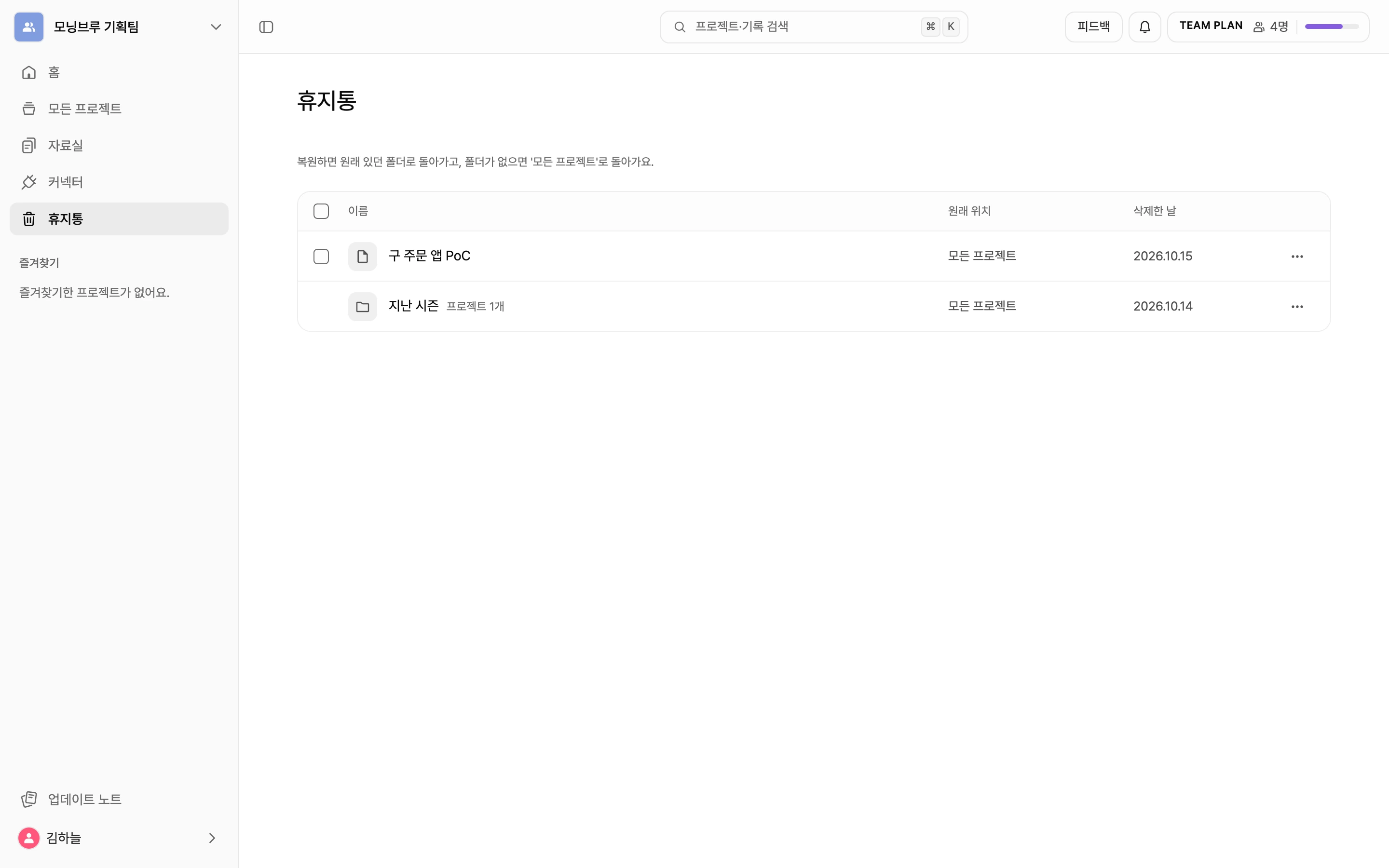
사이드바 휴지통에 휴지통으로 보낸 프로젝트와 폴더가 모여요. 표에는 이름, 원래 위치, 삭제한 날이 보여요.
복원하기
- 복원할 줄의 메뉴 버튼(⋯)에서 복원을 눌러요.
- 프로젝트 여러 개는 체크 상자로 고른 뒤 위쪽 막대의 복원을 눌러요.
복원하면 원래 있던 폴더로 돌아가고, 폴더가 없으면 모든 프로젝트로 돌아가요. 폴더를 복원하면 폴더와 함께 휴지통에 들어간 프로젝트도 같이 돌아와요. 복원으로 그룹의 프로젝트 수가 한도를 넘게 되면 복원되지 않아요.
영구 삭제하기
- 줄의 메뉴 버튼(⋯)이나 프로젝트를 고른 뒤 위쪽 막대에서 영구 삭제를 눌러요.
- 확인 창에서 영구 삭제를 한 번 더 눌러요.