팀과 공유
외부 편집자 초대하기
그룹에 초대하지 않고 이메일로 특정 사람에게 프로젝트 하나의 편집 권한을 줘요.
외부 편집자는 그룹 멤버가 아니면서 프로젝트 하나를 함께 편집하는 사람이에요. 외주 기획자나 고객사 담당자처럼 이 프로젝트만 맡길 사람이 있을 때 써요. 그룹의 멤버 목록과 다른 프로젝트는 그룹 멤버만 볼 수 있어서, 외부 편집자에게는 초대한 프로젝트만 보여요.
보기만 하면 되는 사람에게는 공유 링크를 보내요. 그룹의 여러 프로젝트를 함께 쓸 사람은 멤버로 초대해요.
초대하기
- 프로젝트를 열고 상단바의 공유를 눌러요.
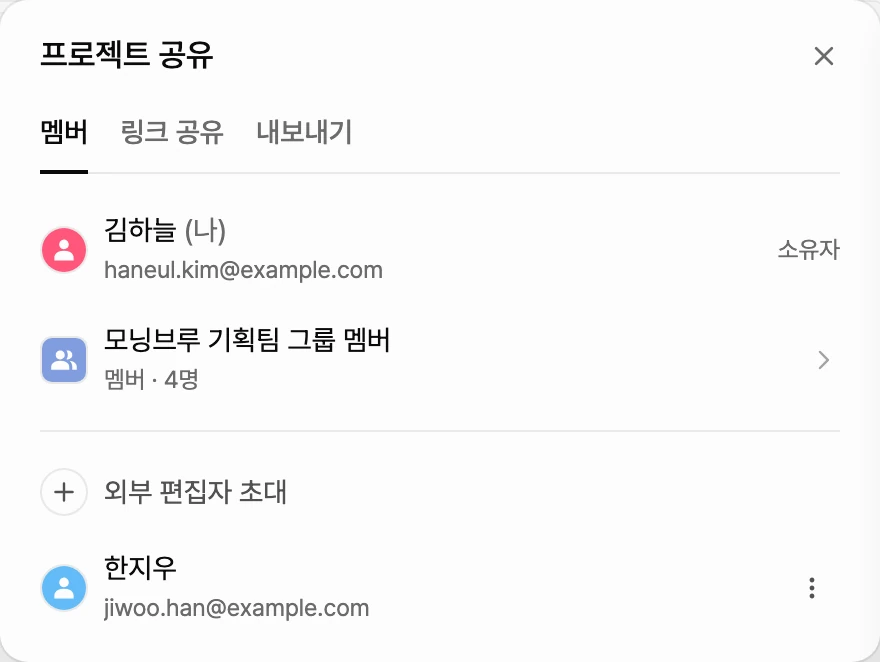
- 멤버 탭에서 외부 편집자 초대를 눌러요. 이메일 입력 칸이 펼쳐져요.
- 초대할 사용자의 이메일 주소에 받는 사람이 매니패스트에 가입한 이메일 주소를 빠짐없이 입력해요. 주소 일부나 이름으로는 찾을 수 없어요.
- 그 사람이 이 프로젝트에서 AI를 쓰게 하려면 AI 크레딧 사용 허용 (내 그룹 크레딧이 소모됩니다)을 체크해요.
- 초대를 누르거나
Enter를 눌러요.
초대한 사람은 목록에 초대 대기 중 · 편집 가능으로 보여요. 받은 사람이 수락하면 이름과 이메일이 목록에 올라와요.
입력한 주소로 사람을 찾지 못하면 안내가 떠요.
- 이메일 주소 전체를 정확히 입력해 주세요.: 이메일 형식이 아니에요. 주소를 끝까지 입력했는지 확인해요.
- 일치하는 사용자를 찾을 수 없습니다.: 이 주소로 가입한 계정이 없어요. 받는 사람에게 먼저 가입해 달라고 하거나, 가입한 주소를 물어봐요.
받은 사람이 할 일
- 알림함에 (보낸 사람)님이 (프로젝트) 편집을 공유했어요. 알림이 와요.
- 알림의 수락을 눌러요.
- 사이드바의 모든 프로젝트를 열면 맨 위 공유받은 프로젝트에 프로젝트가 보여요. 카드에는 원래 그룹 이름과 권한(편집)이 함께 보여요.
- 카드를 눌러 프로젝트를 열고 편집해요.
외부 편집자는 그룹 멤버처럼 프로젝트 내용을 고치고 코멘트를 남길 수 있어요. 공유 창의 멤버 탭에는 그룹 멤버 목록 대신 이 프로젝트는 그룹에 속해 있어요. 멤버 목록은 그룹 멤버만 볼 수 있어요.가 보여요.
AI 크레딧 허용
외부 편집자가 채팅 같은 AI 기능을 쓰면 크레딧은 프로젝트가 속한 그룹에서 빠져요. 그래서 소유자가 허용한 사람만 AI를 쓸 수 있어요.
- 허용한 외부 편집자는 목록에서 이메일 옆에 AI 크레딧 사용 가능이 붙어요.
- 허용하지 않은 외부 편집자가 AI를 쓰려고 하면 AI 사용 권한이 없어요 안내가 보여요. 프로젝트 소유자에게 허용을 요청하면 돼요.
크레딧이 어떻게 빠지는지는 크레딧에서 확인해요.
권한 바꾸기와 공유 해제
프로젝트 소유자는 멤버 탭에서 외부 편집자 줄 오른쪽의 메뉴 버튼을 눌러요.
- AI 크레딧 사용: 누를 때마다 허용과 해제가 바뀌어요. 허용된 상태면 오른쪽에 체크 표시가 보여요.
- 권한 제거: 공유를 해제해요. 그 사람은 이 프로젝트를 더 이상 열 수 없고, 공유가 해제됐다는 알림을 받아요.
아직 수락하지 않은 초대는 줄 오른쪽의 취소로 거둘 수 있어요.
공유받은 프로젝트에서 나가기
외부 편집자가 더 이상 프로젝트에 참여하지 않으려면 스스로 나갈 수 있어요.
- 사이드바의 모든 프로젝트를 열어요.
- 공유받은 프로젝트에서 나갈 프로젝트 카드에 마우스를 올려요.
- 카드 오른쪽 위의 나가기를 누르고 확인해요.
다음 단계
- 링크로 공유하기: 보기만 할 사람에게 읽기 전용 링크를 보내요.
- 멤버 초대하기: 그룹의 여러 프로젝트를 함께 쓸 사람을 초대해요.
- 실시간으로 함께 편집하기: 외부 편집자와 같은 프로젝트를 동시에 고쳐요.
- 요금제 비교하기: Team 요금제에서 쓸 수 있는 기능을 확인해요.