기획서 쓰기
기능명세서 작성하기
요구사항, 기능, 상세 기능으로 만들 것을 나눠 적고, 상태와 중요도로 진행을 관리해요.
기능명세서는 PRD에서 정한 목표를 실제로 만들 기능 단위로 나눠 적는 문서예요. 에디터의 기능명세서 탭(Shift+2)에서 써요. 같은 내용을 그래프, 디렉토리, 도큐먼트 세 가지 보기로 볼 수 있고, 한 보기에서 고친 내용은 다른 보기에도 그대로 반영돼요. 보기마다 다른 조작은 그래프·디렉토리·도큐먼트로 보기에 있어요.
세 단계 구조
기능명세서는 요구사항 아래 기능, 기능 아래 상세 기능이 달리는 세 단계로 이루어져요.
| 단계 | 담는 것 | 예 |
|---|---|---|
| 요구사항 | 제품이 갖춰야 할 큰 영역이에요. 관련된 기능을 묶어요. | 회원 관리 |
| 기능 | 사용자가 쓰는 기능 하나예요. | 이메일로 가입하기 |
| 상세 기능 | 기능 안에서 따로 확인할 수 있는 동작 하나예요. 간단한 기능은 상세 기능 없이 둬도 돼요. | 가입 이메일 형식 확인하기 |
여러 기능에 함께 걸리는 결정(요금제, 권한, 데이터 보존 같은 것)은 이 구조 밖의 프로덕트 정책으로 따로 적어요. 프로덕트 정책 정리하기를 봐요.
항목 추가하기
직접 추가하기
- 요구사항: 왼쪽 탐색 패널 기능 구조 목록 맨 아래의 요구사항 추가를 눌러요.
- 기능: 목록에서 요구사항 줄에 마우스를 올리고 +를 눌러요.
- 상세 기능: 목록에서 기능 줄에 마우스를 올리고 +를 눌러요.
- 그래프 보기에서는 항목을 고르거나 마우스를 올리면 오른쪽에 +가 보여요. 누르고 직접 추가를 골라요.
새 항목이 생기면 상세에서 이름과 내용을 이어서 써요.
AI로 만들기
그래프 보기에서 항목 오른쪽의 +를 누르면 AI로 만드는 메뉴가 나와요.
| 메뉴 | 어디서 | 하는 일 |
|---|---|---|
| 다음 단계 생성 | PRD 카드, 요구사항, 기능 | 바로 아래 단계를 만들어요. PRD에서는 요구사항, 요구사항에서는 기능, 기능에서는 상세 기능을 만들어요. |
| 하위 전체 생성 | PRD 카드, 요구사항 | 그 아래 단계를 끝까지 한 번에 만들어요. PRD 카드에서 누르면 요구사항, 기능, 상세 기능 순서로 진행돼요. |
- PRD 카드 아래쪽 줄에도 하위 전체 생성이 있어요.
- 요구사항이 하나도 없으면 그래프에 점선 상자 요구사항 추가, 핵심 기능 추가, 상세 기능 추가가 이어서 보여요. 누를 수 있는 것은 첫 상자인 요구사항 추가예요. 누르고 다음 단계 생성 또는 직접 추가를 골라요.
- 채팅으로도 만들 수 있어요. 예를 들어 "결제 요구사항 아래에 기능을 더 만들어 줘"라고 요청해요. 채팅으로 기획하기
AI가 만든 항목은 바로 확정되지 않고 신규 배지가 붙은 제안으로 들어와요. 확인하고 승인해야 기능명세서에 남아요. 승인을 기다리는 항목이 남아 있으면 하위 전체 생성을 다시 시작할 수 없으니, 먼저 제안을 처리해요. 처리 방법은 AI 제안 승인하고 거절하기에 있어요.
항목 내용 쓰기
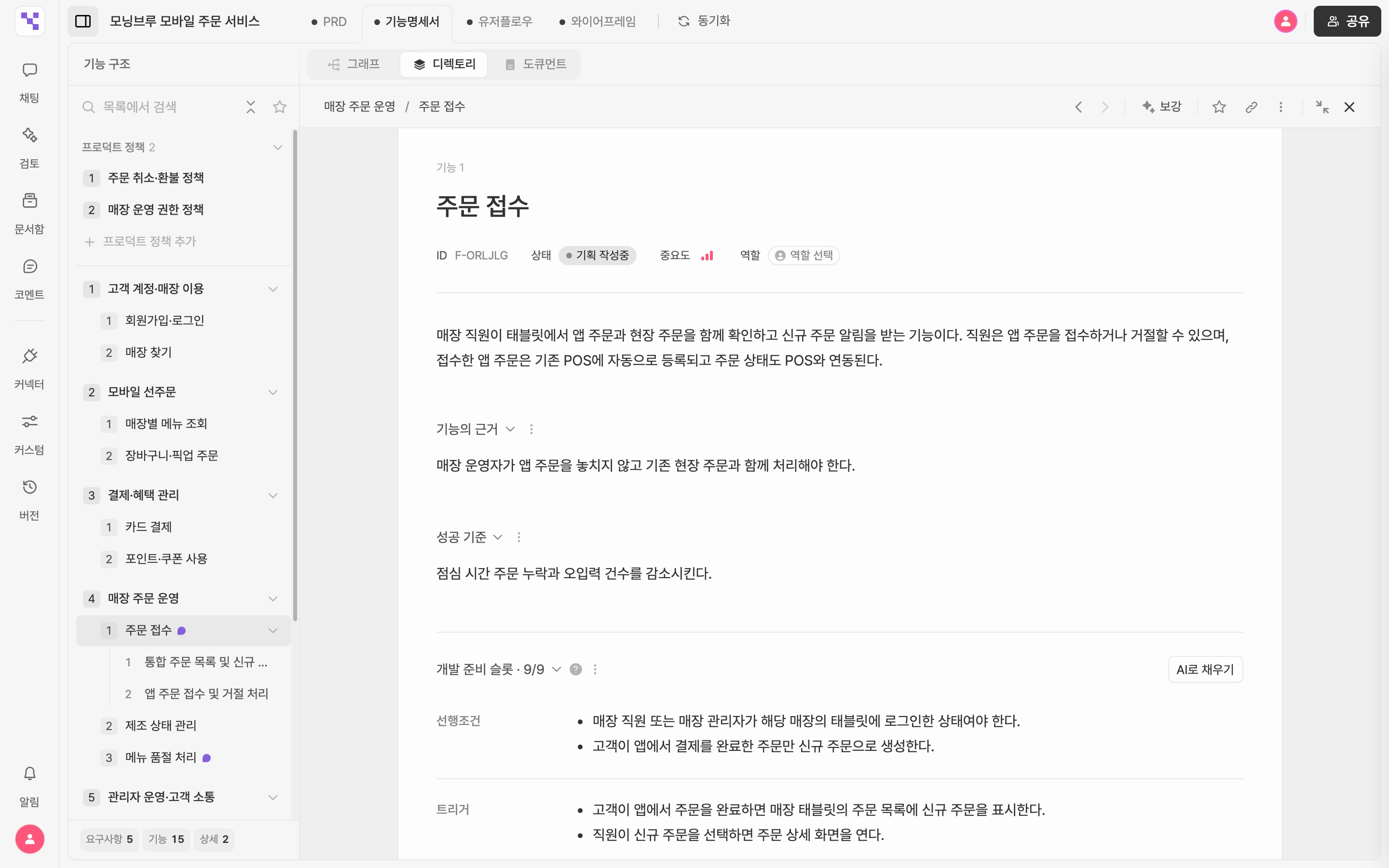
항목을 고르면 상세가 열려요. 그래프 보기에서는 오른쪽 패널로, 디렉토리 보기에서는 목록 오른쪽에, 도큐먼트 보기에서는 문서 안에 바로 보여요.
상세 맨 위에는 이름과 ID, 상태, 중요도가 있어요. 기능에는 역할도 있어요. 이름 아래에 설명을 쓰고, 단계마다 이런 칸을 더 채워요.
| 단계 | 더 채우는 칸 |
|---|---|
| 요구사항 | 수용 기준: 이 요구사항이 충족됐다고 판단할 조건을 목록으로 적어요. +를 눌러 하나씩 추가해요. |
| 기능 | 기능의 근거, 성공 기준, 개발 준비 슬롯 |
| 상세 기능 | 개발 준비 슬롯 |
상세 아래쪽에는 이 항목을 참조하는 프로덕트 정책과 코멘트가 보여요.
상태
상태로 항목이 기획부터 개발까지 어디쯤 왔는지 표시해요.
| 상태 | 뜻 |
|---|---|
| 기획 작성중 | 아직 쓰는 중이에요. 새 항목은 이 상태로 시작해요. |
| 기획 제안 | 다 썼고, 팀의 검토와 합의가 필요해요. |
| 기획 확정 | 합의가 끝나 개발을 시작할 수 있어요. |
| 개발 중 | 확정된 기획을 만드는 중이에요. |
| 개발 완료 | 만들고 확인까지 끝났어요. |
| 보류 | 일부러 멈춰 둔 항목이에요. |
요구사항이나 기능의 상태를 바꾸면 화면 아래에 그 아래 항목도 같은 상태로 바꿀지 묻는 막대가 떠요(예: "기능 3개도 이 상태로 바꿀까요?"). 적용을 누르면 아래 항목이 한꺼번에 바뀌고, 닫기를 누르면 그대로 둬요.
중요도
중요도는 낮음, 중간, 높음 가운데 하나로 정해요. 정하지 않은 항목은 그래프 필터에서 중간으로 다뤄요.
역할
기능의 역할에는 이 기능을 쓰는 사람을 골라요. 고를 수 있는 역할은 PRD 속성 설정의 사용자 역할에서 와요. 필요한 역할이 없으면 PRD에서 먼저 추가해요. PRD 작성하기
기능의 근거와 성공 기준
- 기능의 근거: 이 기능이 왜 필요한지 적어요. 예: 팀원이 기획서를 함께 보며 고쳐야 한다.
- 성공 기준: 무엇이 되면 성공인지 적어요. 예: 새 그룹 가운데 일정 비율이 한 달 안에 팀원을 초대한다.
쓰지 않는 칸 숨기기
기능의 근거, 성공 기준, 개발 준비 슬롯 가운데 이 프로젝트에서 쓰지 않는 칸은 숨길 수 있어요.
- 숨길 칸 제목 옆의 메뉴 버튼을 눌러요.
- 이 항목 사용 안 함을 골라요. 그 칸이 모든 기능과 상세 기능에서 사라지고, AI도 그 칸을 채우지 않아요.
- 바로 되돌리려면 알림의 되돌리기를 눌러요.
나중에 다시 켜려면 상세 아래쪽의 항목 구성을 누르고 켤 칸을 골라요. 숨겨 둔 동안에도 쓴 내용은 남아 있어서, 다시 켜면 그대로 돌아와요.
개발 준비 슬롯
기능과 상세 기능에는 선행조건, 예외, 권한, 데이터처럼 개발자가 구현하면서 되물을 만한 내용을 아홉 칸으로 나눠 적는 개발 준비 슬롯이 있어요. AI에게 초안을 맡기고 질문에 답하며 채울 수 있어요. 자세한 방법은 개발 준비 슬롯 채우기에 있어요.