자료와 기록
결정을 기획서에 반영하기
기록에서 AI로 결정을 뽑아 프로젝트에 연결하고, 문서함 패널에서 기획서에 반영해요.
기록에 담긴 결정을 AI가 찾아 확정, 미정, 기각으로 정리해 줘요. 뽑은 결정은 고른 프로젝트에 연결되고, 그 프로젝트의 문서함 패널에서 기획서에 반영할 수 있어요. 흐름은 다음과 같아요.
- 자료실에 기록을 써요(자료실에 기록 남기기).
- 기록에서 프로젝트를 골라 결정을 추출해요.
- 결정의 상태와 문장을 다듬어요.
- 에디터의 문서함 패널에서 결정을 기획서에 반영하고, 캔버스에서 승인해요.
기록에서 결정 추출하기
- 자료실에서 기록을 열어요. 본문이 비어 있으면 추출할 수 없어요.
- 오른쪽 결정 패널에서 결정 추출하기를 눌러요.
- 결정을 추출할까요? 창의 연결할 프로젝트에서 프로젝트 하나를 골라요. AI는 고른 프로젝트의 기획서와 기록을 함께 읽고, 그 프로젝트와 관련된 결정만 뽑아요.
- 추출을 눌러요. 보통 수십 초 걸려요.
- 결정을 찾으면 그 프로젝트의 에디터로 이동해요. 결정을 찾지 못하면 기록에 그대로 머물러요. 본문에 정한 내용을 보강한 뒤 다시 추출해 보세요.
뽑은 결정은 기록의 결정 패널에도 프로젝트별로 묶여 보여요.
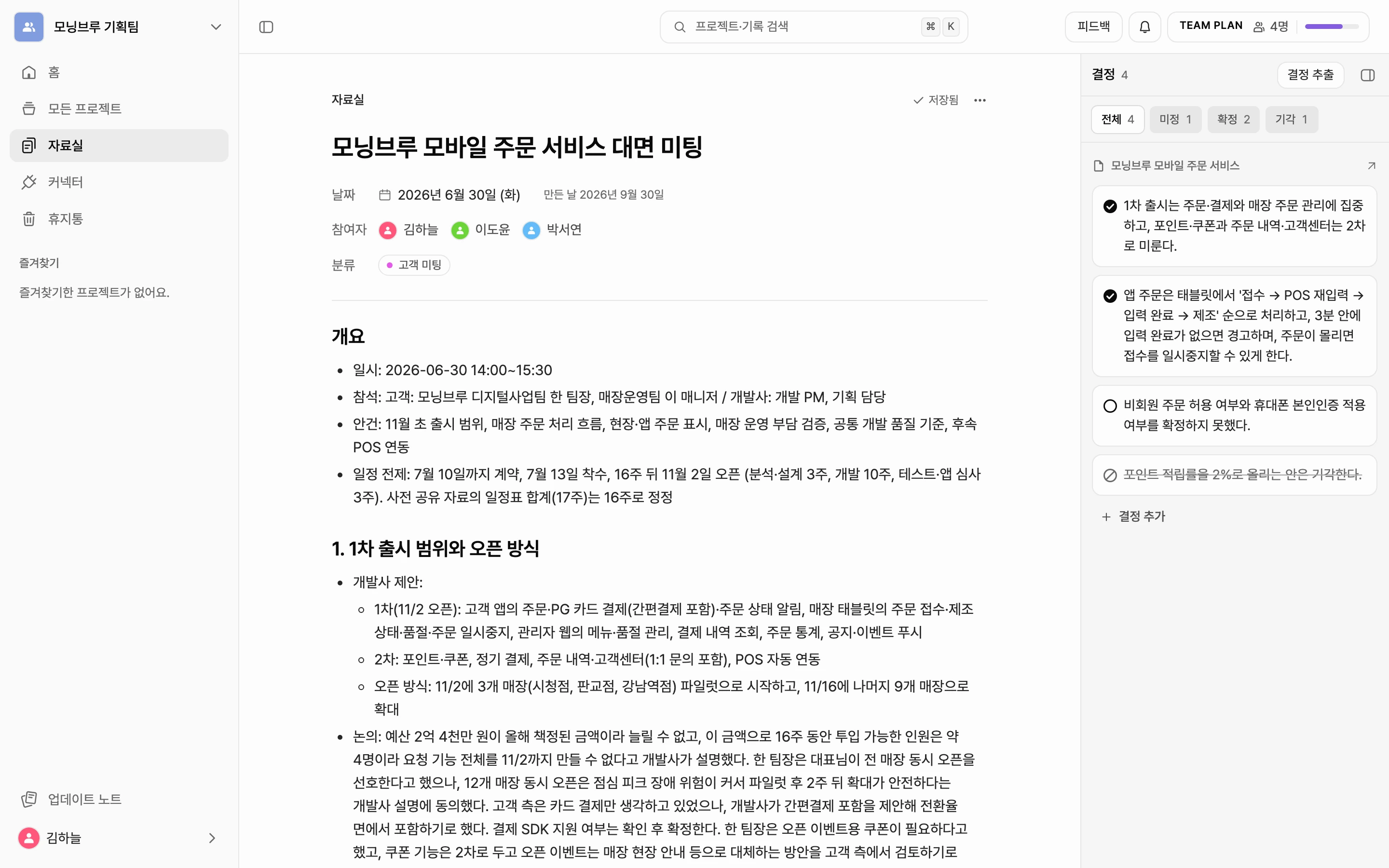
같은 기록에서 다른 프로젝트를 골라 다시 추출할 수 있어요. 결정 패널 위의 결정 추출을 누르면 다시 추출할까요? 창이 떠요. 프로젝트를 고르고 다시 추출을 눌러요. 같은 프로젝트로 다시 추출하면 기존 결정은 그대로 남고 새로 찾은 결정만 더해져요.
결정 다듬기
결정 패널 위의 거르기 칩에 전체와 상태별 개수가 보이고, 결정은 연결된 프로젝트별로 묶여요. 프로젝트 이름을 누르면 그 프로젝트로 이동해요.
- 확정: 정해진 결정이에요. 기획서에 반영할 수 있어요.
- 미정: 아직 결론이 나지 않은 판단이에요. 채팅에서 논의해 결론을 낼 수 있어요.
- 기각: 하지 않기로 한 결정이에요.
결정 카드를 펼치면 AI 근거가 보여요. 인용을 누르면 기록 본문의 그 위치로 이동해 표시해 줘요.
- 상태가 맞지 않으면 문장 앞의 상태 아이콘을 눌러 다른 상태로 바꿔요. 펼친 카드에서는 아래 줄의 상태 칩을 눌러요.
- 문장을 고치려면 카드를 펼친 뒤 수정을 누르거나 문장을 두 번 눌러요. 상태와 AI 근거는 그대로 남아요.
- 메모 추가로 결정에 대한 내 메모를 남겨요.
- AI가 놓친 결정은 프로젝트 묶음 아래의 결정 추가를 눌러 문장과 상태를 정하고 추가를 눌러요. 그 결정은 직접 추가한 결정으로 표시돼요.
- 필요 없는 결정은 카드를 펼쳐 삭제를 누르고, 정말 삭제할까요?에서 삭제를 한 번 더 눌러요. 결정을 삭제하면 기록과 프로젝트 양쪽에서 사라져요.
기획서에 반영하기
- 결정을 연결한 프로젝트의 에디터를 열어요.
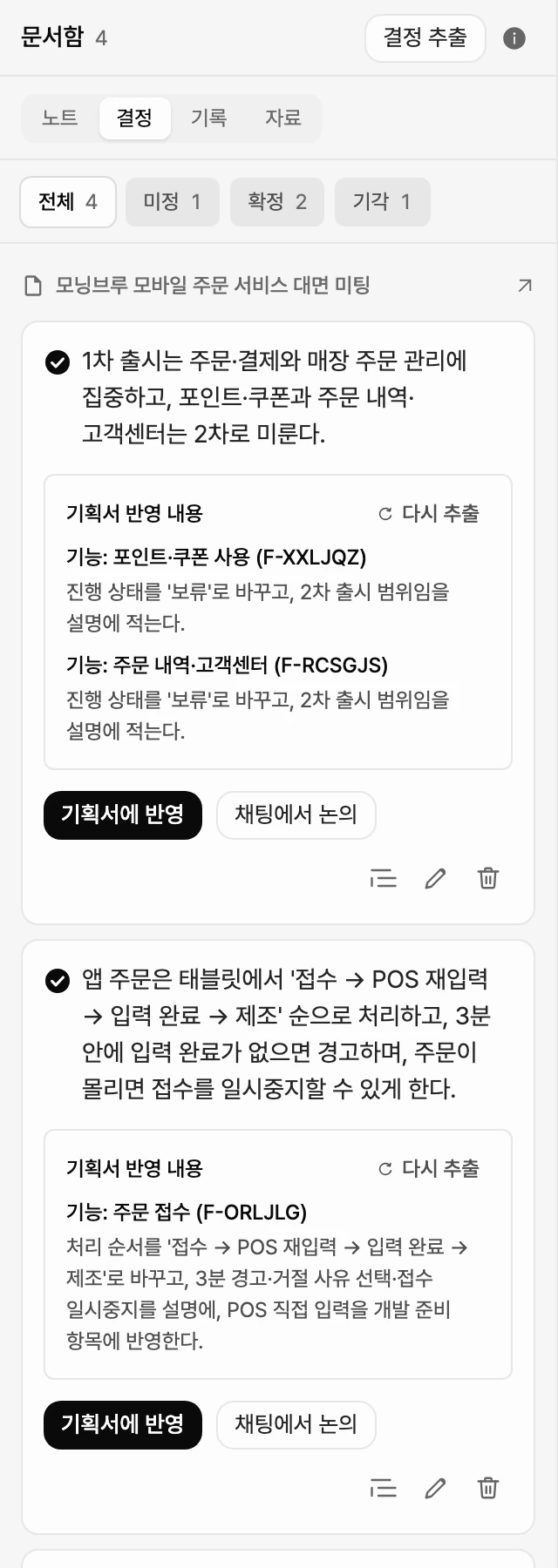
- 왼쪽 레일에서 문서함을 누르고 결정 탭을 골라요. 결정이 기록별로 묶여 보여요.
- 확정 결정 카드의 기획서 반영 내용에서 기획서의 어디를 어떻게 바꿀지 확인해요.
- 기획서에 반영을 눌러요. 크레딧 안내 창(기획서에 반영할 내용을 만들까요?)이 뜨면 기획서에 반영을 한 번 더 눌러 시작해요.
- AI가 바꿀 내용을 써서 기획서에 변경 제안으로 표시해요. 카드에는 미리보기 적용과 날짜가 붙어요.
- 캔버스에서 제안을 승인하거나 거절해요.
변경 제안을 검토하는 방법은 AI 제안 승인하기에 있어요.
반영 내용을 다시 만들기
결정을 뽑은 뒤 기획서가 바뀌었거나 결정 문장을 고쳤다면, 반영 내용을 새로 만든 뒤 반영해요. AI가 만든 반영 내용이 있는 결정의 문장을 고치면 (수정됨) 표시가 붙어요.
- 카드의 기획서 반영 내용 옆에서 다시 추출을 눌러요. 직접 추가한 결정처럼 반영 내용이 아직 없으면 추출이 보여요.
- 반영 내용을 다시 추출할까요? 창에서 다시 추출을 눌러요. 처음 추출하는 결정이면 반영 내용을 추출할까요? 창에서 추출을 눌러요. 사용량만큼 크레딧이 들어요.
문장을 고친 결정을 다시 추출하면 AI가 쓴 기존 이유는 사라지고, 기록에서 가져온 인용은 남아요.
채팅에서 논의하기
미정 결정이나 다시 검토하고 싶은 확정 결정은 채팅에서 논의를 눌러 AI와 이야기해요. 문서함 패널은 그대로 두고 채팅이 캔버스 위에 창으로 열려요.
논의한 뒤에는 카드에 채팅으로 논의했어요. 반영까지 마쳤나요? 안내가 보여요. 채팅에서 기획서를 이미 고쳤다면 반영으로 처리를 눌러 카드를 반영됨으로 표시해요. 이 표시에는 크레딧이 들지 않아요.
채팅 사용법은 AI와 채팅하기에 있어요.
다음 단계
- AI 제안 승인하기: 캔버스에 표시된 변경 제안을 검토해요.
- 자료실에 기록 남기기: 결정을 뽑을 기록을 쓰고 정리해요.
- 요금제: Team 요금제에서 쓸 수 있는 기능을 비교해요.
- 크레딧: 추출과 반영에 드는 크레딧을 확인해요.