AI와 기획하기
노트에 모으기
채팅에서 나온 아이디어와 조사 결과를 나만 보는 노트에 모아 두고, 기획서에 반영하거나 기록으로 올려 팀과 나눠요.
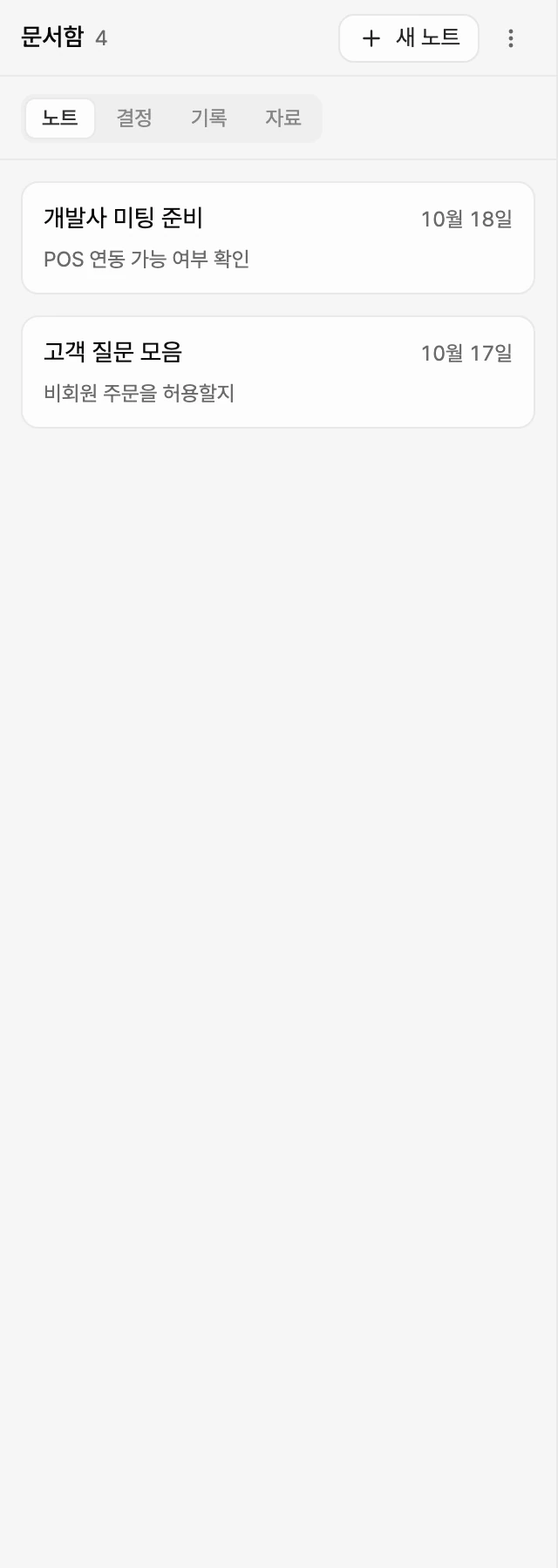
노트는 채팅에서 나온 것을 모아 두는 개인 메모장이에요. 아이디어를 주고받은 과정, 조사 결과, 비교해 본 선택지, 아직 못 정한 것을 담아 두었다가 나중에 기획서에 반영하거나 팀과 나눠요. 노트는 프로젝트마다 따로 있고, 내용은 나만 볼 수 있어요.
노트 열기
- 프로젝트 에디터의 왼쪽 레일에서 문서함을 눌러요.
- 문서함 패널의 맨 앞 탭인 노트를 골라요.
- 담긴 항목이 날짜와 함께 목록으로 보여요.
AI가 새로 담았는데 아직 열어 보지 않은 항목이 있으면, 레일의 문서함에 점이 표시돼요.
노트에 담기
채팅에서 담기
- 채팅에서 "이거 노트에 담아줘"라고 말해요.
- AI가 새 항목으로 담거나 기존 항목에 덧붙여요. 채팅에 노트에 담음이나 노트 항목에 덧붙임 카드가 보여요.
이야기가 길어지면 AI가 담아 둘지 먼저 물어보고, 남겨 둘 만한 것은 알아서 담기도 해요.
직접 쓰기
- 노트 탭에서 패널 위쪽 오른쪽의 새 노트를 눌러요.
- 제목과 본문을 적어요.
- 저장을 눌러요.
항목 읽고 고치기
- 목록에서 항목을 누르면 패널 안에서 열려요. 위쪽 목록에서 다른 항목으로 바로 옮길 수 있어요.
- 고치려면 수정을 누르고, 다 고쳤으면 저장을 눌러요. 그만두려면 취소를 눌러요.
- 넓게 보려면 크게 보기를 눌러요.
고치는 사이 AI가 같은 항목을 고쳤다면 저장되지 않고 안내가 떠요. 취소로 최신 내용을 확인한 뒤 다시 고쳐요.
항목을 지우려면 항목을 연 상태에서 메뉴를 열고 지우기를 고른 뒤 확인해요.
기획서에 반영하기
노트에 모은 내용을 프로젝트로 옮길 때는 채팅을 써요.
- 항목을 골라 반영하기: 채팅 입력창에
@를 입력하고 노트 묶음에서 항목을 고른 뒤, "이 내용대로 기능명세서를 보완해 줘"처럼 요청해요. - 노트 전체를 반영하기: "노트 반영해줘"나 "노트 내용 프로젝트에 반영"이라고 요청해요.
AI가 이미 있는 기획서에 쓴 내용은 승인을 기다리는 제안으로 들어와요. AI 제안 승인하고 거절하기를 참고해 확인해요.
기록으로 올려 팀과 나누기
합의한 방향이나 회의에 쓸 정리처럼 팀이 함께 봐야 할 내용은 자료실의 기록으로 올려요.
- 올릴 항목을 열고 메뉴에서 기록으로 올리기를 골라요.
- 제목과 날짜를 확인하고 올리기를 눌러요.
- "기록으로 올렸어요." 알림의 열기를 누르면 올린 기록이 문서함 패널에서 열려요.
- 올린 기록은 뷰어를 포함해 그룹의 모든 사람이 볼 수 있어요.
- 이미지는 옮겨지지 않고 [이미지] 글자로 바뀌어요.
- 기록 끝에 어느 프로젝트 노트에서 옮겨 왔는지 적혀요. 노트의 원래 항목은 그대로 남아요.
기록을 다루는 방법은 기록 쓰기에 있어요.
노트 기능 켜고 끄기
AI가 이 프로젝트에서 내 노트를 읽거나 담지 않게 하려면 노트 기능을 꺼요.
- 노트 탭에서 패널 위쪽 오른쪽, 새 노트 옆의 메뉴를 열어요. 항목을 연 상태라면 항목의 메뉴를 열어요.
- 노트 기능 사용 스위치를 꺼요.
꺼도 노트 탭과 담긴 항목은 그대로 남고, 직접 읽고 고칠 수 있어요. 이 설정은 이 프로젝트에서 나에게만 적용돼요. 다시 켜려면 같은 스위치를 켜요.