팀과 공유
멤버 초대하기
이메일이나 초대 링크로 그룹에 멤버를 초대하고, 대기 중인 초대와 참여 요청을 관리해요.
멤버를 초대하면 같은 그룹의 프로젝트를 함께 보고 편집할 수 있어요. 초대받은 사람은 그룹 멤버가 되어 좌석을 하나 쓰고, 초대할 때 고른 역할에 따라 할 수 있는 일이 정해져요. 프로젝트 하나만 그룹 밖 사람에게 보여 주려면 링크로 공유하기나 외부 편집자 초대를 써요.
초대 창 열기
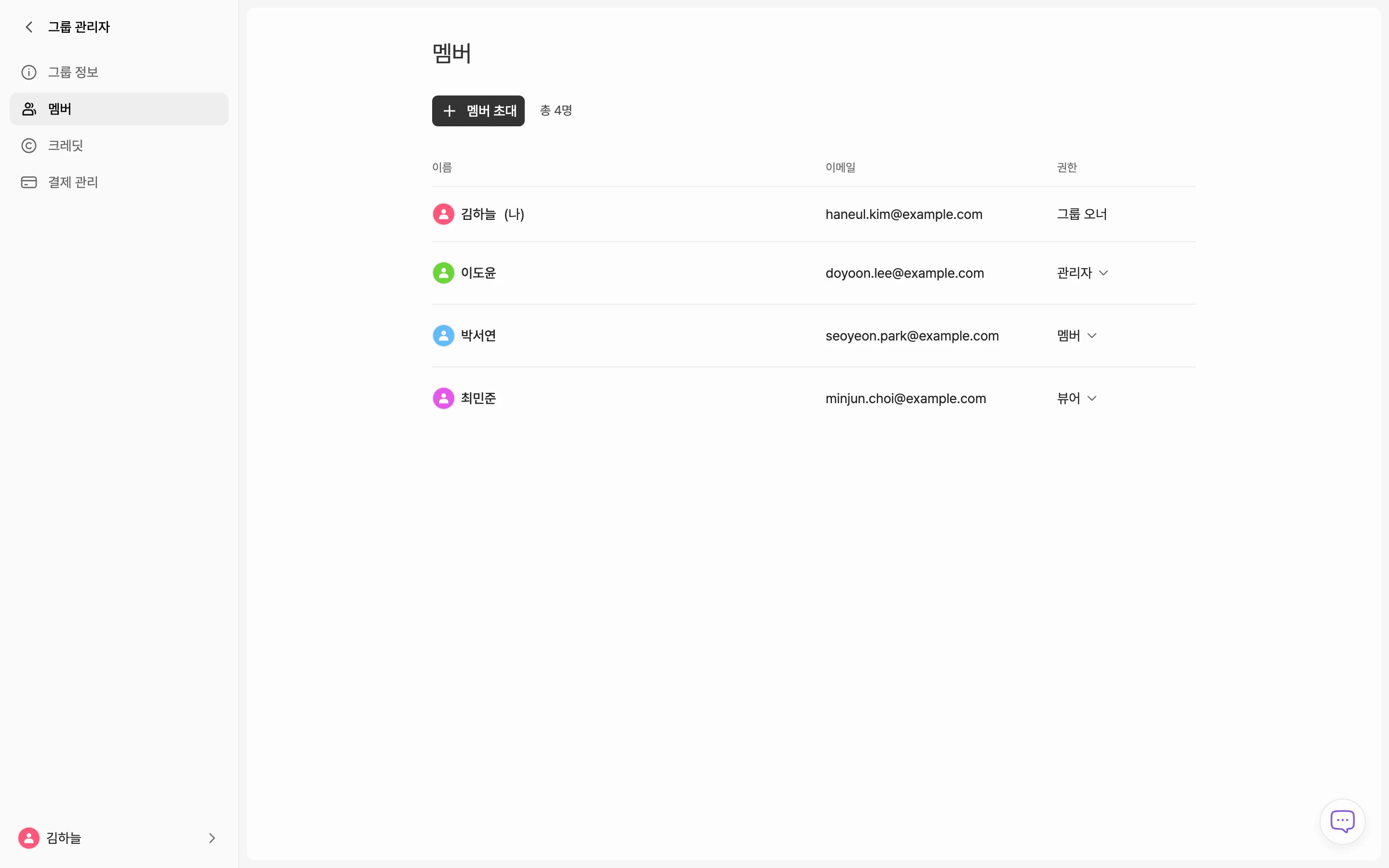
다음 네 곳 중 편한 곳에서 멤버 초대 창을 열어요.
- 그룹 관리 > 멤버 화면의 멤버 초대 버튼
- 사이드바 맨 위 그룹 선택 메뉴의 멤버 초대: 멤버 화면으로 이동해요. 거기서 멤버 초대를 눌러요.
- 상단바 오른쪽의 요금제 버튼(요금제 이름과 멤버 수가 보이는 버튼): 버튼을 누르면 열리는 창의 현재 그룹 칸에서 멤버 초대를 눌러요.
- 프로젝트 에디터의 공유 버튼: 멤버 탭에서 그룹 멤버 줄을 눌러 펼친 뒤 멤버 초대를 눌러요.
마지막 두 곳은 멤버 화면으로 이동하면서 초대 창을 바로 열어 줘요.
이메일로 초대하기
- 멤버 초대 창을 열어요.
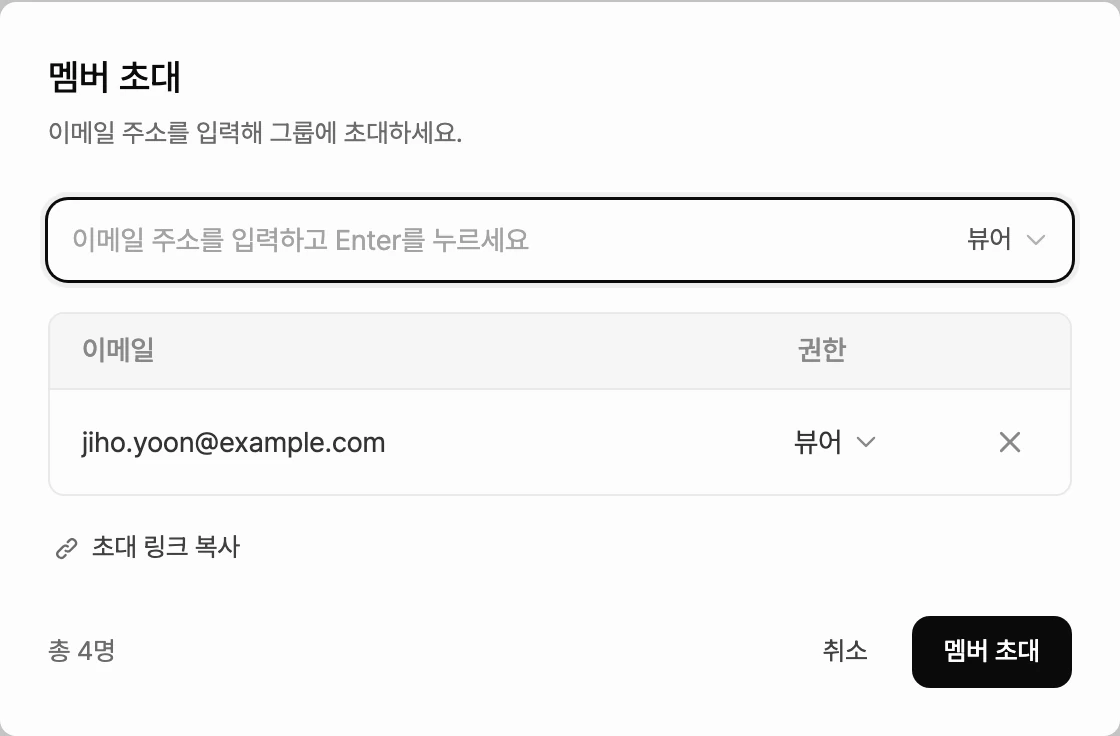
- 입력칸 오른쪽에서 역할을 골라요(관리자, 멤버, 뷰어). 처음에는 멤버가 골라져 있어요. 여기서 고른 역할은 그다음에 추가하는 주소에 붙어요.
- 입력칸에 초대할 사람의 이메일 주소를 입력하고
Enter를 눌러요. 같은 방법으로 여러 명을 이어서 추가할 수 있어요. 한 번에 최대 50명까지 추가할 수 있어요. - 아래 목록에서 사람마다 권한을 따로 바꿀 수 있어요. 잘못 넣은 주소는 목록에서 지워요.
- 멤버 초대를 눌러요.
초대받은 사람에게 초대 메일이 가요. 이미 매니패스트 계정이 있는 사람에게는 알림도 가요. 이메일 초대는 보낸 날부터 7일 동안 유효해요. 역할마다 할 수 있는 일은 역할과 권한에서 확인해요.
초대 링크로 초대하기
이메일 주소를 모르거나 메신저로 바로 전하고 싶을 때는 초대 링크를 써요.
- 멤버 초대 창을 열어요.
- 초대 링크 복사를 눌러요. 링크가 클립보드에 복사돼요.
- 복사한 링크를 초대할 사람에게 보내요.
초대 링크는 사람을 그룹 멤버로 들이는 링크예요. 프로젝트를 읽기 전용으로만 보여 주는 공유 링크와는 다른 링크예요.
초대받은 사람이 참여하는 방법
- 초대 메일의 링크를 열면 초대한 사람, 역할, 만료일이 적힌 초대 화면이 열려요. 그룹에 참여하기를 누르면 그룹에 들어가요. 원하지 않으면 초대 거절하기를 눌러요.
- 로그인하지 않은 상태라면 로그인하기나 회원가입을 먼저 해요. 이메일 초대는 초대받은 이메일 주소의 계정으로만 수락할 수 있어요.
- 이미 매니패스트를 쓰고 있다면 상단바의 종 버튼(알림함)에서도 초대를 보고 수락하거나 거절할 수 있어요.
대기 중인 초대 관리하기
보낸 초대가 있으면 그룹 오너와 관리자의 멤버 화면에 대기 중 탭이 보여요. 탭에서 이메일 초대마다 상태, 만료일, 권한을 확인해요. 탭 이름 옆 숫자는 수락을 기다리는 이메일 초대 수예요.
- 초대 취소: 수락을 기다리는 초대를 거둬요.
- 다시 초대: 만료됐거나 거절, 취소된 초대를 다시 보내요.
거절되거나 만료된 초대는 7일 동안 목록에 보인 뒤 저절로 사라져요.
참여 요청 승인하기
그룹 밖 사람이 로그인한 채 공유 링크로 프로젝트를 보다가 편집 권한 요청을 누르면, 그룹에 참여 요청이 와요. 그룹 오너와 관리자는 두 곳에서 처리할 수 있어요.
- 그룹 관리 > 멤버의 참여 요청 탭에서 승인 또는 거절을 눌러요.
- 상단바 종 버튼(알림함)의 알림에서 수락 또는 거절을 눌러요.
승인하면 요청한 사람이 멤버 역할로 그룹에 들어와요. 그룹에 받을 자리가 없으면 승인이 실패해요. 그럴 때는 초대할 수 없을 때를 확인해요.
초대할 수 없을 때
그룹 오너를 포함해 멤버 한 명이 좌석 하나를 써요. 아직 수락되지 않은 이메일 초대도 자리를 하나 차지해요. 지금 쓰는 좌석 수는 멤버 화면과 초대 창에서 볼 수 있어요.
초대하려는 사람을 받을 자리가 없으면 상황에 맞는 안내가 떠요.
- Starter 요금제: 멤버 초대는 Pro 플랜 이상에서 가능합니다 창이 떠요. 플랜 살펴보기를 눌러 요금제를 올려요.
- Pro 요금제에서 인원 상한을 넘을 때: 팀 협업은 Team 플랜에서 창이 떠요. Team 플랜 보기를 눌러 Team 요금제를 살펴봐요.
- 빈 좌석이 없을 때: 그룹 오너에게는 좌석 관리 창이 열려요. 좌석을 늘리고 나면 작성하던 초대 창으로 돌아가 이어서 보낼 수 있어요. 관리자에게는 그룹 오너에게 좌석 추가를 요청하라는 안내가 떠요.
- Team 체험 중: 체험 중에 초대할 수 있는 인원이 정해져 있어요. 더 늘리려면 Team으로 결제해요.
좌석을 결제하는 그룹이라면 그룹 오너는 멤버 화면의 좌석 관리에서도 좌석 수를 바꿀 수 있어요. 좌석을 늘리고 줄이는 자세한 방법은 결제 관리에서 확인해요.