내보내기와 연결
기획서 내보내기
PRD, 기능명세서, 유저플로우, 와이어프레임을 엑셀·마크다운·이미지 같은 파일로 내려받아요.
기획서를 팀 밖 사람에게 전달하거나 다른 도구에서 이어 쓸 때는 파일로 내보내요. 문서마다 고를 수 있는 형식이 다르고, 내려받기 전에 미리보기 창에서 내용을 확인할 수 있어요.
내보내기 열기
내보내기는 두 곳에서 열 수 있어요. 어느 쪽으로 열어도 같은 미리보기 창으로 이어져요.
프로젝트 메뉴에서 열기
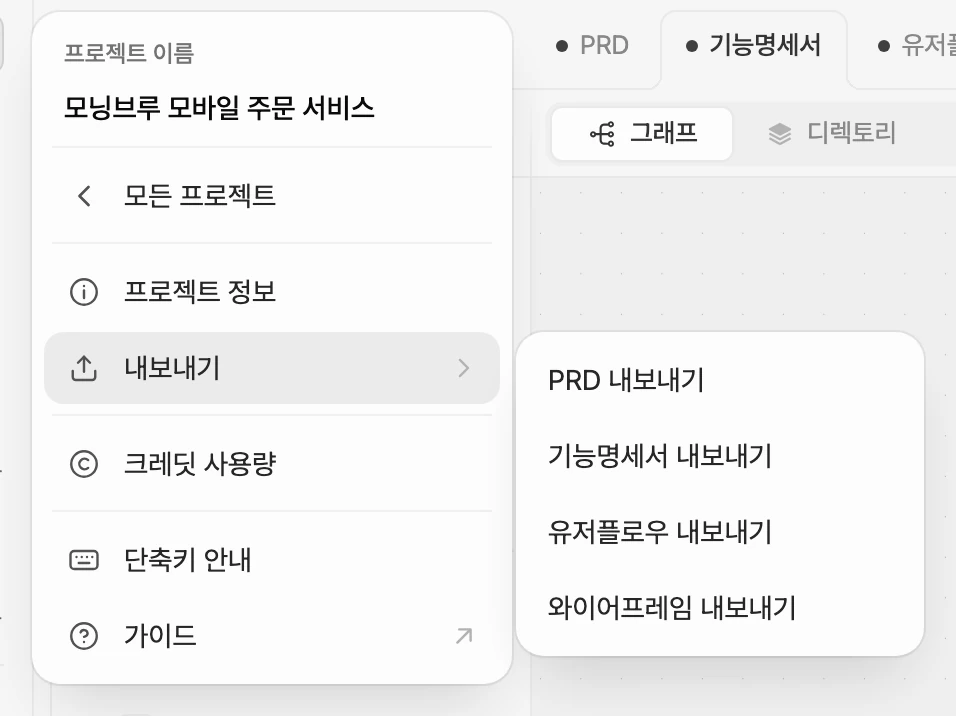
- 에디터 왼쪽 위의 매니패스트 로고를 눌러 프로젝트 메뉴를 열어요.
- 내보내기를 눌러요. 오른쪽에 하위 메뉴가 열려요.
- PRD 내보내기, 기능명세서 내보내기, 유저플로우 내보내기, 와이어프레임 내보내기 가운데 하나를 골라요.
공유 창에서 열기
- 에디터 오른쪽 위의 공유를 눌러요.
- 내보내기 탭을 골라요.
- PRD, 기능명세서, 유저플로우, 와이어프레임 카드 가운데 하나를 눌러요. 카드마다 내보낼 수 있는 형식이 적혀 있어요.
형식 고르고 내려받기
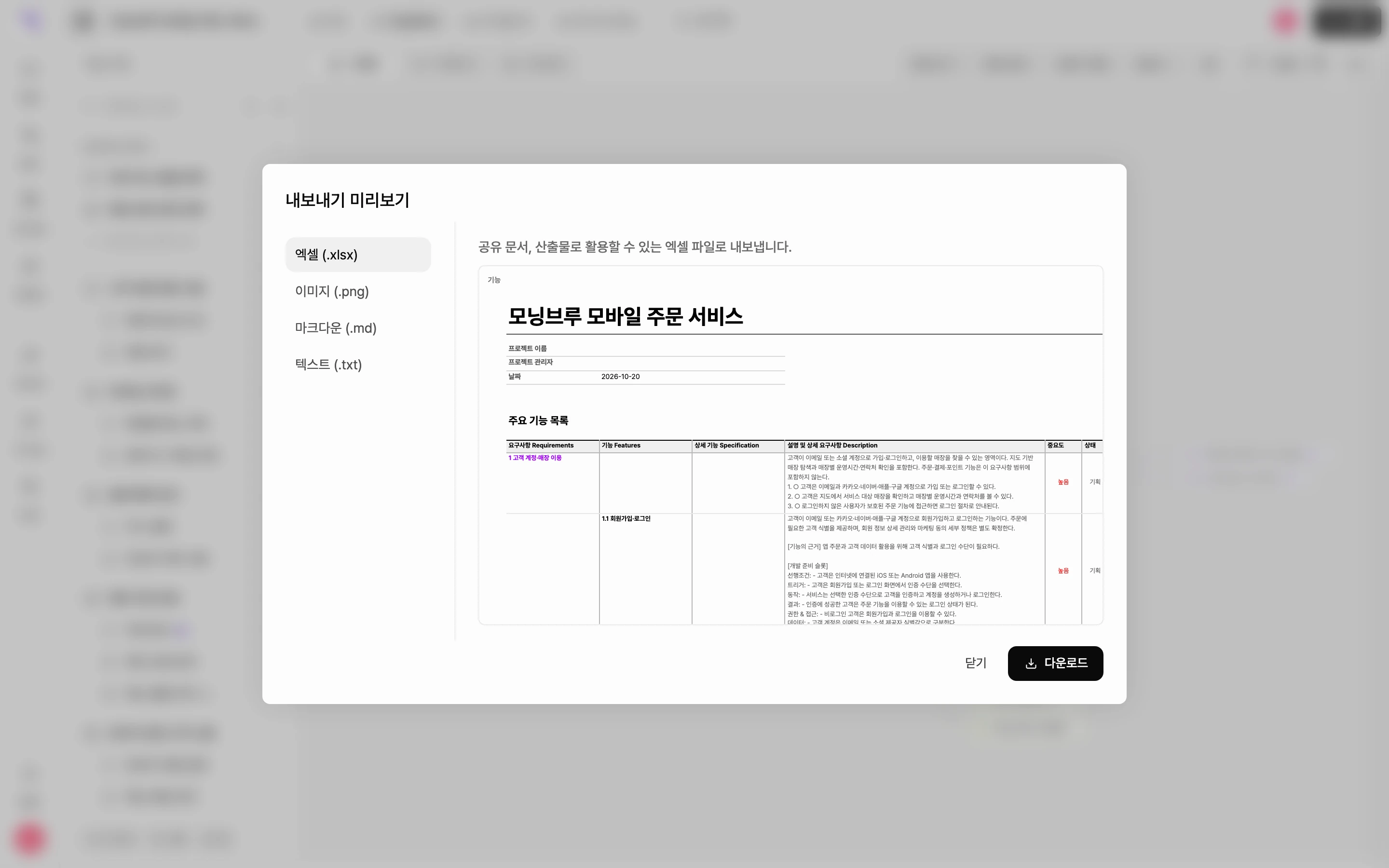
- 내보내기 미리보기 창 왼쪽에서 형식을 골라요.
- 오른쪽에서 미리보기를 확인해요. 내용이 많으면 미리보기에는 일부만 보일 수 있지만, 내려받는 파일에는 전체가 담겨요.
- 기능명세서나 유저플로우를 이미지로 내보낼 때는 코멘트 핀 표시를 켜서 코멘트 위치를 그림에 함께 담을 수 있어요.
- 다운로드를 눌러요.
문서별 형식
창을 열면 표의 맨 앞 형식이 먼저 선택돼 있어요.
| 문서 | 고를 수 있는 형식 |
|---|---|
| PRD | 마크다운 (.md), 텍스트 (.txt), 엑셀 (.xlsx) |
| 기능명세서 | 엑셀 (.xlsx), 이미지 (.png), 마크다운 (.md), 텍스트 (.txt) |
| 유저플로우 | 이미지 (.png), Mermaid (.md) |
| 와이어프레임 | 이미지 (.png), HTML (.html), 피그마로 내보내기 |
형식마다 쓰임이 달라요.
- 엑셀 (.xlsx): 공유 문서나 산출물로 쓰기 좋은 표 파일이에요. 미리보기에서 시트를 표로 확인할 수 있어요.
- 이미지 (.png): 지금 캔버스에 보이는 그대로(색상, 필터, 속성 표시 포함) 그림으로 담아요. 문서에 첨부하기 좋아요.
- 마크다운 (.md): 문서 편집기나 협업 도구에 바로 붙여 쓸 수 있어요.
- 텍스트 (.txt): 간단히 복사해 붙이거나 기록으로 남길 때 써요.
- Mermaid (.md): GitHub, Notion 같은 곳에서 바로 다이어그램으로 그려지는 유저플로우 파일이에요.
- HTML (.html): 와이어프레임 전체를 브라우저에서 바로 여는 파일 하나로 내보내요. 페이지 사이 이동과 오버레이 클릭이 동작해요.
- 피그마로 내보내기: 와이어프레임을 Figma에서 편집할 수 있는 디자인으로 가져와요. 와이어프레임을 Figma로 가져오기에서 이어서 설명해요.
와이어프레임은 완성된 페이지만 내보내져요. 이미지로 내보내면 페이지마다 그림 한 장씩 만들어 .zip 파일 하나로 묶어 내려받아요. 유저플로우가 비어 있으면 다운로드를 누를 수 없어요.
남은 내보내기 횟수 확인하기
Starter 요금제에서는 내보내기 하위 메뉴 아래와 공유 창 내보내기 탭 아래에 남은 내보내기 횟수가 보여요.
- 파일을 하나 내려받을 때마다 한 번씩 세요. 와이어프레임을 피그마로 내보내는 코드를 받을 때도 한 번 세요.
- 횟수를 다 쓰면 내보내기 횟수를 모두 사용했어요가 보이고 내보내기 항목을 누를 수 없어요.
- 이 줄을 누르면 요금제를 고르는 결제 창이 열려요.