팀과 공유
역할과 권한
그룹 오너, 관리자, 멤버, 뷰어가 각각 할 수 있는 일과 멤버의 역할을 바꾸거나 내보내는 방법을 알려 드려요.
그룹의 모든 멤버에게는 역할이 하나씩 있어요. 역할에 따라 프로젝트를 편집하고 AI를 쓸 수 있는지, 멤버와 결제를 관리할 수 있는지가 정해져요. 역할은 초대할 때 고르고, 나중에 바꿀 수 있어요.
네 가지 역할
| 역할 | 하는 일 |
|---|---|
| 그룹 오너 | 그룹을 만든 사람이에요. 그룹마다 한 명이고, 결제와 그룹 삭제를 맡아요. |
| 관리자 | 멤버를 초대하고 역할을 정하며, 그룹 정보와 폴더 접근 권한을 관리해요. |
| 멤버 | 프로젝트를 만들고 편집하며 AI와 함께 기획해요. |
| 뷰어 | 프로젝트를 보고 코멘트를 남겨요. |
역할별 권한
○는 할 수 있고 ×는 할 수 없다는 뜻이에요.
| 할 수 있는 일 | 그룹 오너 | 관리자 | 멤버 | 뷰어 |
|---|---|---|---|---|
| 프로젝트 보기 | ○ | ○ | ○ | ○ |
| 코멘트 남기기 | ○ | ○ | ○ | ○ |
| 프로젝트와 폴더 만들기, 편집하기 | ○ | ○ | ○ | × |
| AI 쓰기 | ○ | ○ | ○ | × |
| 연결한 AI 도구(MCP)로 기획서 쓰기 | ○ | ○ | ○ | × |
| 멤버 초대, 참여 요청 승인 | ○ | ○ | × | × |
| 멤버 역할 바꾸기 | ○ | ○ | × | × |
| 멤버 내보내기 | ○ | ○ | × | × |
| 그룹 정보 수정 | ○ | ○ | × | × |
| 폴더 접근 권한 바꾸기(Team) | ○ | ○ | × | × |
| 휴지통의 프로젝트와 폴더 영구 삭제 | ○ | ○ | × | × |
| 결제 관리 화면에서 결제 정보 보기 | ○ | ○ | × | × |
| 요금제 변경, 결제 수단과 결제 내역 관리 | ○ | × | × | × |
| 크레딧과 좌석 추가 구매 | ○ | × | × | × |
| 그룹 삭제 | ○ | × | × | × |
| 그룹 나가기 | × | ○ | ○ | ○ |
알아 두면 좋은 점이 있어요.
- 뷰어가 AI를 쓰려고 하면 편집 권한이 필요하다는 안내가 떠요. 연결한 AI 도구에서도 뷰어는 기획서를 읽기만 할 수 있어요. 연결 방법은 AI 도구 연결에서 확인해요.
- 그룹 오너와 관리자는 폴더 접근 권한과 관계없이 모든 폴더를 볼 수 있어요. 멤버와 뷰어가 볼 수 있는 폴더는 폴더 접근 권한에서 정해요.
- 그룹 오너는 그룹을 나가는 대신 삭제할 수 있어요. 자세한 방법은 그룹 만들고 관리하기에 있어요.
역할 바꾸기
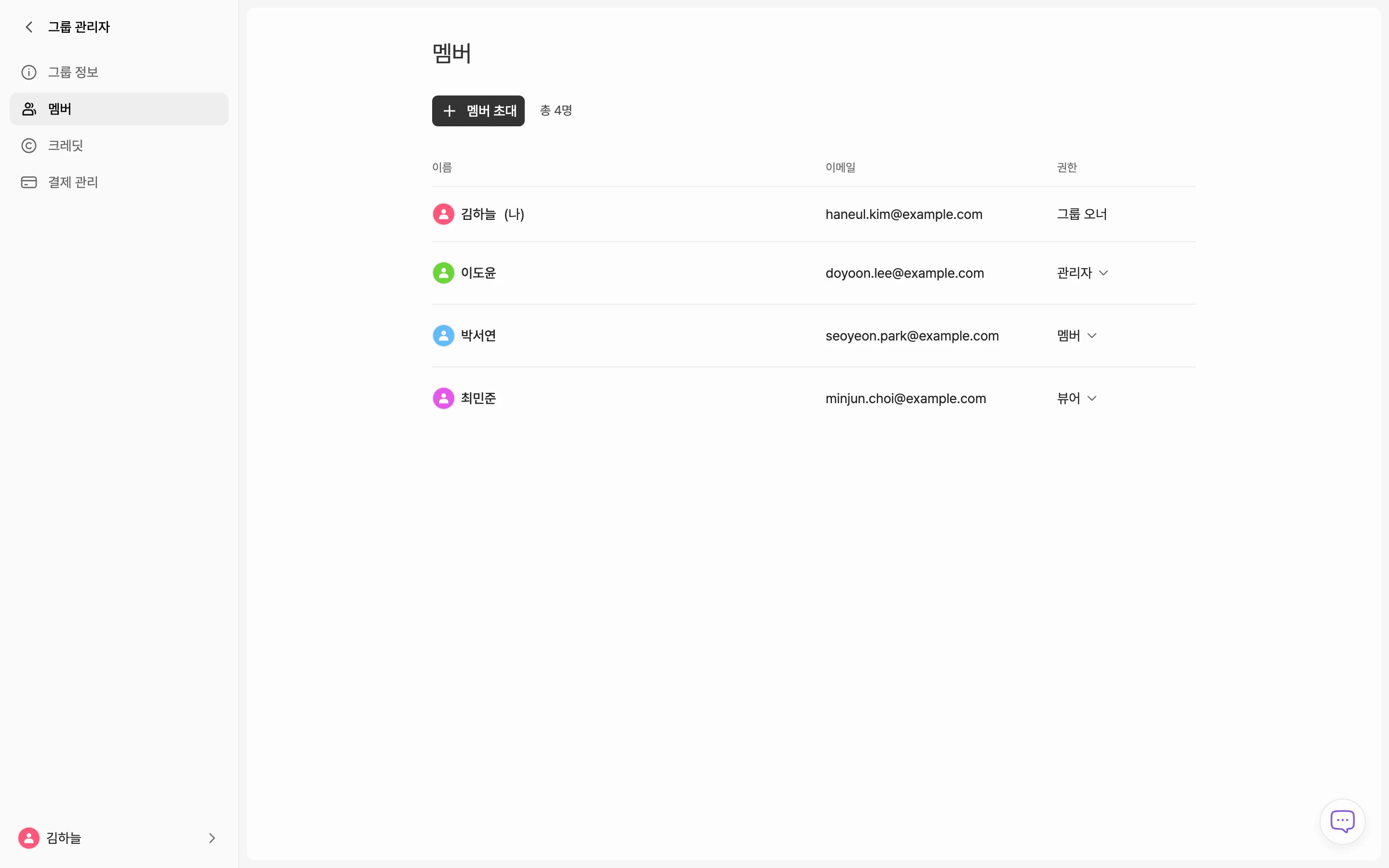
- 그룹 선택 메뉴에서 그룹 관리를 누르고 왼쪽 메뉴의 멤버로 가요.
- 역할을 바꿀 사람 줄의 권한 칸을 눌러요.
- 관리자, 멤버, 뷰어 중 하나를 골라요. 고르는 즉시 적용돼요. 다만 그 사람이 이미 열어 둔 프로젝트 탭은 연결이 끊길 때까지 이전 역할대로 동작할 수 있어요.
멤버 내보내기
- 그룹 관리 > 멤버로 가요.
- 내보낼 사람 줄의 권한 칸을 눌러 메뉴를 열어요. Starter 그룹에서는 권한 옆 더보기(⋯) 버튼을 눌러요.
- 메뉴에서 내보내기를 눌러요.
- 확인 창에서 내보내기를 눌러요.
내보내기는 그룹 오너가 아닌 다른 사람에게 쓸 수 있어요. 내가 그룹을 떠나려면 그룹 나가기를 써요.
내보낸 뒤 남는 권한
내보낸 사람의 권한은 프로젝트에 따라 이렇게 달라져요.
- 그룹 멤버라서 열 수 있던 프로젝트: 새로 열거나 저장할 수 없어요. 다만 이미 열어 둔 탭은 연결이 끊길 때까지 저장될 수 있고, 만료되거나 비활성화되지 않은 공유 링크는 읽기 전용으로 계속 열려요.
- 직접 만들었거나 소유한 적 있는 프로젝트, 개별로 공유받은 프로젝트: 권한이 그대로 남아요. 프로젝트 주소나 연결한 AI 도구로 계속 열 수 있고, 편집 권한이 있으면 고칠 수도 있어요. 직접 만든 프로젝트가 아니면 공유받은 프로젝트 목록에도 보여요.
어느 쪽이든 그룹 크레딧으로 AI를 쓰는 권한은 사라져요.
남은 권한은 이렇게 끝내요.
- 그 사람이 직접 만들었거나 지금 소유자인 프로젝트: 그룹 오너나 관리자가 프로젝트를 휴지통으로 보낸 뒤 영구 삭제해요. 휴지통에 두기만 하면 권한이 남아요.
- 그 밖의 프로젝트: 프로젝트 소유자가 그룹에 남아 있으면 권한 제거를 눌러요. 소유자도 그룹을 나갔다면 그룹 오너나 관리자가 영구 삭제해요.
- 공유 링크: 프로젝트를 편집할 수 있는 사람이 비활성화해요.