팀과 공유
링크로 공유하기
읽기 전용 링크를 만들어 그룹 밖 사람에게 기획서를 보여 주고, 공유 범위와 만료 기간을 정해요.
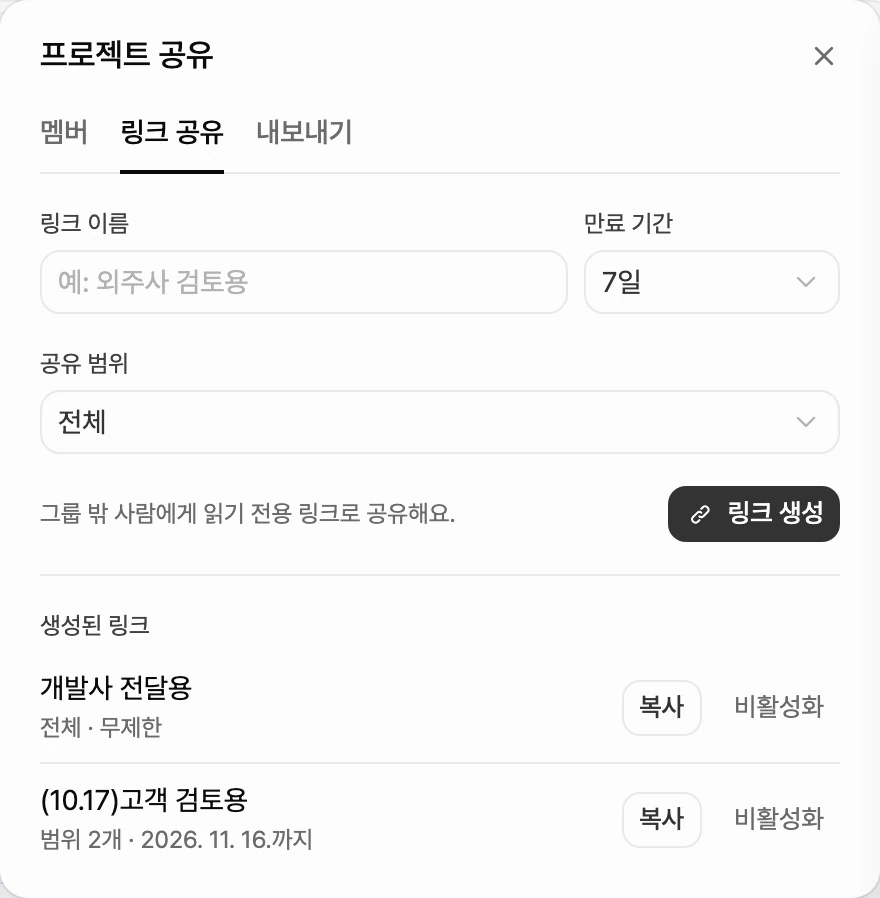
공유 링크를 쓰면 그룹에 초대하지 않은 사람도 브라우저에서 기획서를 읽을 수 있어요. 외주사 검토나 고객사 확인처럼 보여 주기만 하면 될 때 써요. 링크마다 이름, 공유 범위, 만료 기간을 따로 정할 수 있어서 받는 사람에 맞게 여러 개를 만들어 둘 수 있어요.
링크 공유 탭 열기
- 공유할 프로젝트를 열어요.
- 상단바 오른쪽의 공유를 눌러요. 프로젝트 공유 창이 열려요.
- 링크 공유 탭을 눌러요.
링크 만들기
- 링크 이름에 받는 사람이나 용도를 적어요. 예: 외주사 검토용. 비워 두면 목록에 이름 없는 링크로 보여요.
- 만료 기간에서 7일, 30일, 무제한 중 하나를 골라요. 처음에는 7일이 골라져 있어요.
- 공유 범위를 골라요. 프로젝트 전체를 보여 주려면 전체, 일부만 보여 주려면 범위 지정을 골라요. 자세한 방법은 공유 범위 정하기를 참고해요.
- 링크 생성을 눌러요.
링크가 만들어지면 주소가 클립보드에 바로 복사돼요. 메신저나 메일에 붙여 넣어 보내면 돼요.
공유 범위 정하기
공유 범위에서 범위 지정을 고르면 보여 줄 문서를 체크해서 골라요. 하나 이상 골라야 링크 생성을 누를 수 있어요.
- PRD
- 기능명세서: 체크하면 바로 아래에 요구사항 고르기가 나와요. 전체 요구사항 그대로 두면 기능명세서 전체가 공유되고, 요구사항을 고르면 고른 요구사항만 공유돼요. 요구사항이 많으면 요구사항 검색 칸으로 찾을 수 있어요.
- 유저플로우
- 와이어프레임
- 프로덕트 정책: 기능명세서 없이 정책만 고르면, 받은 사람은 요구사항과 기능이 빈 기능명세서 탭 안에서 정책만 보게 돼요.
만든 링크 관리하기
생성된 링크 목록에 지금 쓸 수 있는 링크가 모여 있어요. 줄마다 링크 이름, 범위(전체 또는 범위 N개), 만료일이 보여요.
- 복사: 주소를 다시 복사해요.
- 비활성화: 링크를 끊어요. 확인 창에서 링크 비활성화를 누르면 끝나요.
만료일이 지난 링크는 목록에서 사라져요. 받은 사람이 만료되거나 비활성화된 링크를 열면 공유 링크가 만료되었거나 비활성화되었습니다.가 보여요.
받은 사람이 보는 화면
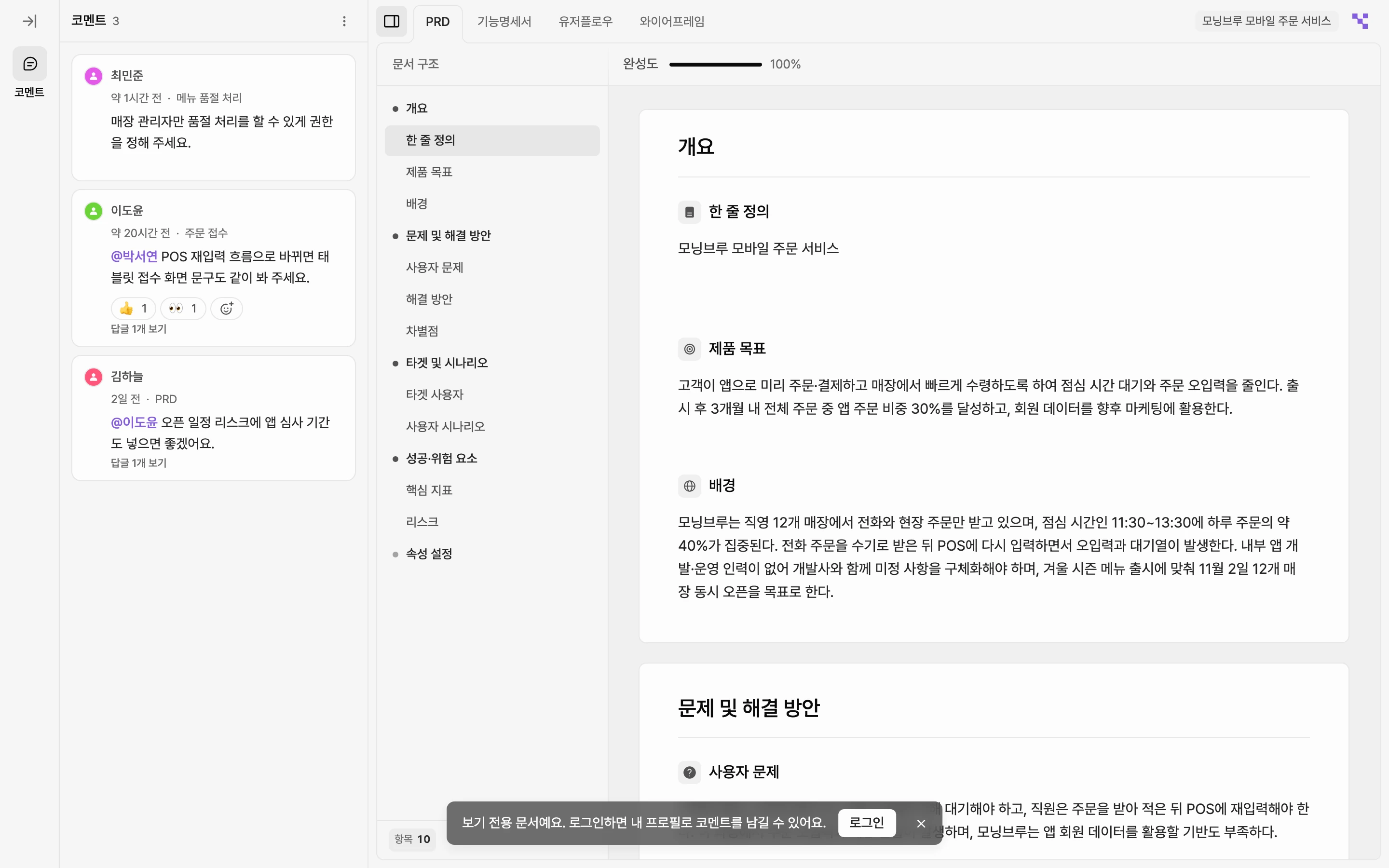
받은 사람은 로그인하지 않아도 링크를 열어 기획서를 읽을 수 있어요. 화면은 에디터와 같은 모양이지만 내용을 고칠 수는 없어요.
- 공유 범위에 넣은 문서의 탭만 열려요. 범위 밖 탭에 마우스를 올리면 이 영역은 공유 범위에 포함되지 않았어요.가 보여요.
- 프로젝트를 고치면 열어 둔 공유 화면에도 새 내용이 반영돼요.
- 화면 아래 안내 막대가 지금 상태와 다음에 할 일을 알려 줘요. 막대는 닫을 수 있어요.
- 그룹 멤버가 로그인한 상태로 링크를 열면 공유 화면 대신 에디터로 바로 이동해요.
받은 사람의 코멘트
받은 사람도 의견을 남길 수 있어요. 넓은 화면에서는 코멘트 패널이 처음부터 열려 있고, 레일의 코멘트로 닫거나 다시 열 수 있어요. 남기는 방법은 코멘트와 알림과 같아요.
- 로그인하지 않고 남기면 게스트 N이라는 이름으로 남아요. 이름 바꾸기로 보일 이름을 정할 수 있어요.
- 로그인하면 내 프로필 이름으로 남아요. 안내 막대의 로그인을 누르면 화면을 떠나지 않고 로그인 창이 열려요.
- 이모지 반응은 로그인해야 남길 수 있어요.
- 공유 화면에서 쓴 코멘트는 쓴 사람이 직접 고치거나 지울 수 있어요. 답글이 달린 코멘트는 지울 수 없어요.
- 사람 멘션과 코멘트 해결은 에디터에서만 할 수 있어요.
편집 권한 요청하기
로그인한 사람이 그룹 멤버가 아니면 안내 막대에 편집 권한 요청이 보여요.
- 받은 사람이 편집 권한 요청을 눌러요. 막대가 편집 권한 요청이 전송되었습니다. 관리자의 승인을 기다려 주세요.로 바뀌어요.
- 그룹 오너와 관리자에게 참여 요청 알림이 가요. 알림에서 수락을 누르거나, 그룹 관리 > 멤버의 참여 요청 탭에서 승인을 눌러요.
- 승인되면 요청한 사람이 그룹의 멤버가 돼요. 공유 화면의 안내 막대에서 에디터로 이동을 눌러 편집을 시작해요.
그룹에 받을 자리가 없으면 승인이 실패해요. 그럴 때는 초대할 수 없을 때를 확인해요.
다음 단계
- 외부 편집자 초대하기: 그룹 밖 사람에게 프로젝트 하나의 편집 권한을 줘요.
- 코멘트와 알림: 받은 사람이 남긴 의견을 확인하고 답해요.
- 기획서 내보내기: 링크 대신 파일로 전달해요. 프로젝트 공유 창의 내보내기 탭에서도 시작할 수 있어요.
- 역할과 권한: 누가 무엇을 할 수 있는지 확인해요.