시작하기
가입하고 로그인하기
Google 계정이나 이메일로 매니패스트에 가입하고, 가입 직후 이름과 하는 일을 묻는 프로필 설정을 마쳐요.
매니패스트는 Google 계정이나 이메일로 가입해요. 로그인과 가입은 같은 화면에서 시작하고, 처음 가입하면 이름과 하는 일을 묻는 짧은 프로필 설정이 이어져요.
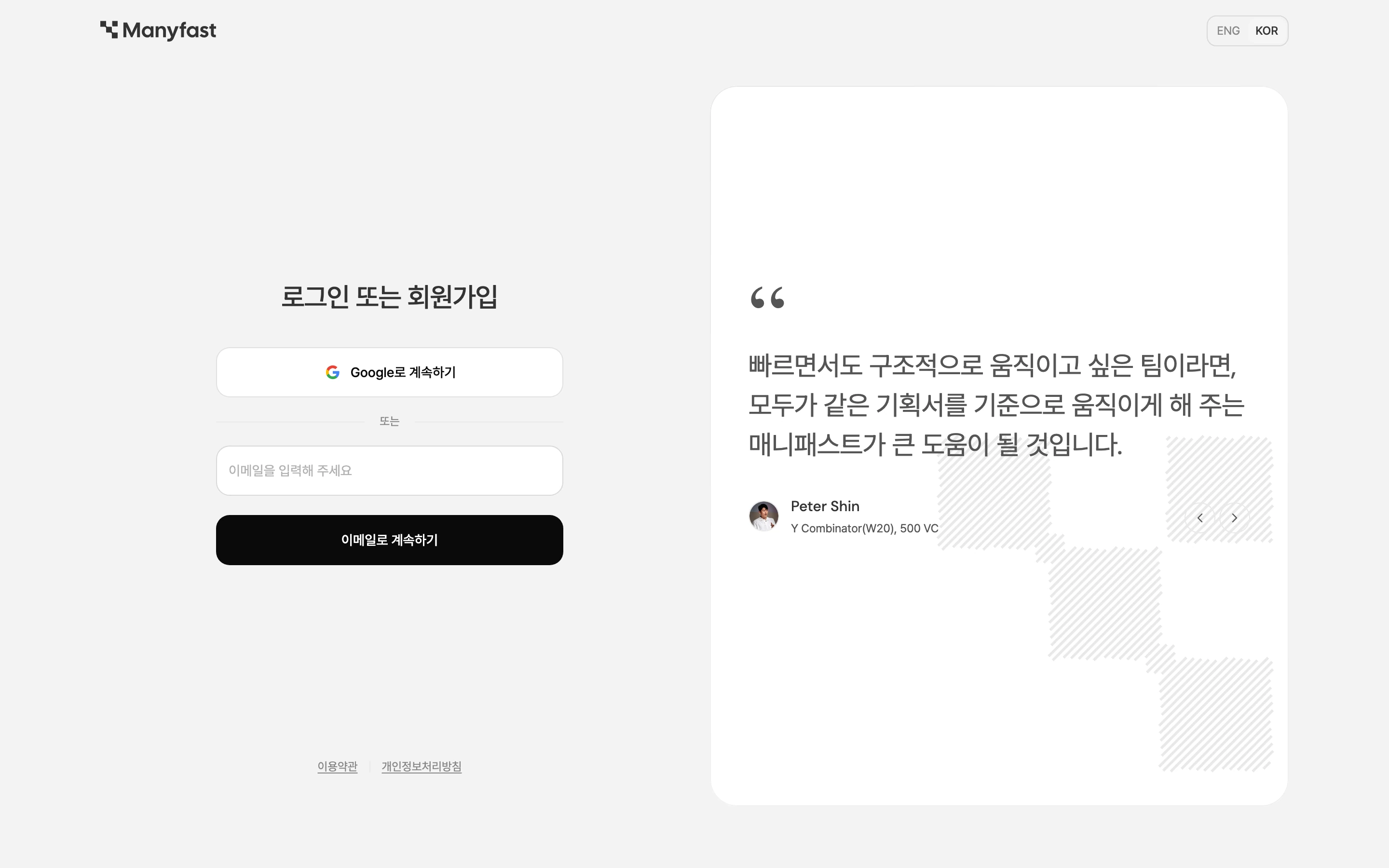
Google 계정으로 시작하기
- 로그인 또는 회원가입 화면에서 Google로 계속하기를 눌러요.
- Google 계정을 골라 로그인해요.
- 처음 가입하는 경우 서비스 이용을 위해 약관에 동의해 주세요 단계가 나와요. 필수 약관에 체크하고 계속을 눌러요.
- 이어서 프로필 설정을 해요.
이미 가입한 계정이면 Google 로그인만으로 바로 들어가요.
이메일로 가입하기
- 로그인 또는 회원가입 화면의 이메일 칸에 이메일을 적고 이메일로 계속하기를 눌러요.
- 아직 가입하지 않은 이메일이면 매니패스트에 오신 걸 환영해요 가입 화면으로 넘어가요. 이메일은 미리 채워져 있어요.
- 비밀번호를 적고, 같은 비밀번호를 한 번 더 적어요.
- 필수 약관에 체크해요. 모두 동의합니다.를 누르면 한 번에 체크돼요. 마케팅 정보 수신과 뉴스레터, 알림 메일을 받아볼게요는 선택이에요.
- 계정 만들기를 눌러요.
- 이메일을 확인해 주세요 화면이 나오고, 적은 주소로 인증 메일이 가요. 메일 속 링크를 눌러요.
- 이메일 인증이 완료되었습니다가 뜨고 잠시 뒤 프로필 설정으로 넘어가요. 기다리지 않으려면 지금 계속하기를 눌러요.
비밀번호 규칙
가입 화면의 비밀번호 규칙이 입력하는 동안 규칙마다 충족 여부를 보여 줘요. 네 가지를 모두 지켜야 해요.
- 8자 이상
- 영문 대문자·소문자
- 숫자
- 특수문자
인증 메일이 오지 않을 때
- 메일함에 없으면 스팸함을 확인해요.
- 이메일을 확인해 주세요 화면에서 인증 메일 다시 보내기를 눌러요. 다시 보낸 뒤에는 60초가 지나야 또 보낼 수 있어요.
- 이메일을 잘못 적었다면 로그인으로 돌아가기를 눌러 처음부터 다시 해요.
- 인증 링크가 만료되었습니다가 뜨면 로그인하고 인증 메일 다시 받기를 눌러요. 로그인을 시도하면 이메일이 인증되지 않았습니다. 안내와 함께 인증 메일 재발송 버튼이 나와요.
로그인하기
- 로그인 또는 회원가입 화면에 이메일을 적고 이메일로 계속하기를 눌러요.
- 비밀번호를 적고 로그인을 눌러요. 다른 이메일로 바꾸려면 이메일 옆의 변경을 눌러요.
Google로 가입한 이메일을 적으면 비밀번호 칸 대신 이 이메일은 Google 계정으로 가입되어 있어요. Google 로그인을 사용해주세요. 안내와 Google로 계속하기 버튼이 나와요.
비밀번호를 잊었을 때
- 비밀번호를 적는 단계에서 비밀번호 찾기를 눌러요.
- 가입한 이메일을 적고 재설정 메일 보내기를 눌러요.
- 받은 메일의 링크를 눌러 새 비밀번호를 정해요.
Google로 가입한 이메일은 비밀번호 대신 Google 로그인을 써요.
프로필 설정
가입을 마치면 프로필 설정이 다섯 단계로 이어져요. 위쪽 점 가운데 길게 늘어난 점이 지금 단계예요. Google로 가입하면 약관 동의 단계가 맨 앞에 붙어서 점이 여섯 개예요. 이름 다음 단계부터는 건너뛰기로 넘어갈 수 있어요.
| 단계 | 화면 | 고르는 것 |
|---|---|---|
| 1 | 어떻게 불러드릴까요? | 이름(필수)과 프로필 사진(선택). 함께 일하는 사람들에게 보이는 이름이에요. |
| 2 | 어떤 일을 하시나요? | 가장 가까운 역할 하나 |
| 3 | 어떻게 일하시나요? | 혼자, 에이전시·프리랜서, 작은 팀, 큰 조직, 학습·취업 준비 중 하나 |
| 4 | 기획에 주로 어떤 도구를 사용하나요? | 쓰는 도구 여러 개. 없으면 아직 없어요 |
| 5 | 매니패스트로 무엇을 하고 싶으세요? | 하고 싶은 일 여러 개 |
- 이름을 적고 계속을 눌러요.
- 2단계와 3단계는 카드를 누르면 바로 다음 단계로 넘어가요.
- 4단계는 쓰는 도구를 모두 고르고 계속을 눌러요.
- 5단계는 하고 싶은 일을 모두 고르고 시작하기를 눌러요. 홈으로 가요.
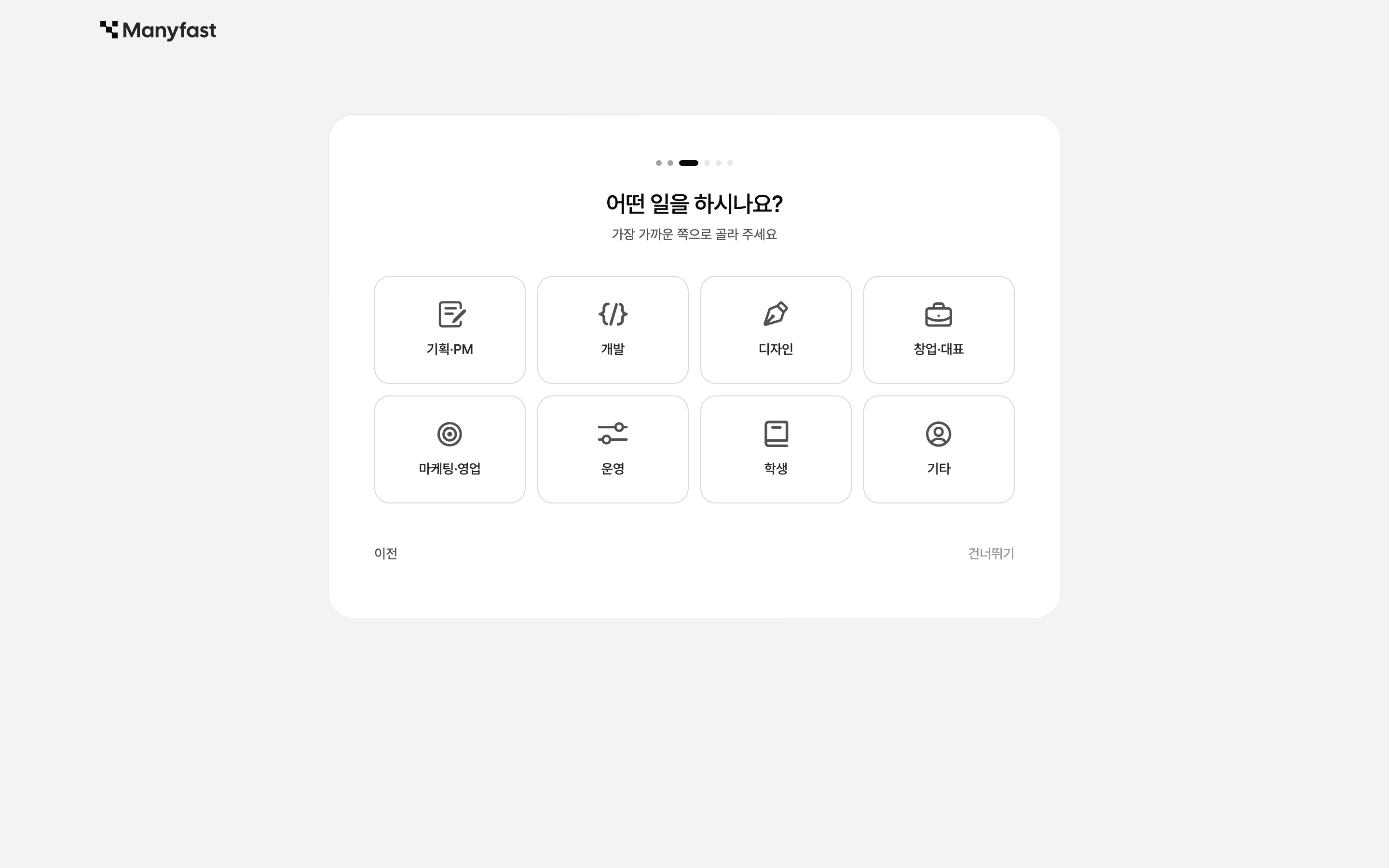
가입을 마치고 처음 들어간 홈에서는 튜토리얼 고르기 화면이 먼저 열려요. 튜토리얼로 둘러보기에서 이어서 보세요. 이름과 프로필 사진은 나중에 계정 설정에서 바꿀 수 있어요.
앱 안 브라우저에서 Google 로그인이 막힐 때
카카오톡, 네이버 앱, 인스타그램 같은 앱 안에서 매니패스트 링크를 열면 그 화면에서는 Google 로그인을 쓸 수 없어요. 이때는 화면 위에 외부 브라우저에서 열어주세요 안내가 떠요.
- 안내에 적힌 대로 앱 메뉴에서 외부 브라우저로 열어요. 외부 브라우저로 열기 버튼이 보이면 눌러요.
- 바로 열 수 없으면 링크 복사를 눌러 Chrome이나 Safari 같은 브라우저 주소창에 붙여 넣어요.
이메일 로그인은 앱 안 브라우저에서도 그대로 쓸 수 있어요.