기획서 쓰기
버전 저장과 작업 로그
프로젝트의 지금 상태를 버전으로 남기고, 이전 버전으로 되돌리거나 누가 무엇을 바꿨는지 작업 로그에서 봐요.
버전은 프로젝트의 한 시점을 통째로 남긴 기록이에요. 큰 수정이나 동기화 전에 버전을 저장해 두면, 결과가 마음에 들지 않을 때 그 시점으로 되돌릴 수 있어요. 작업 로그에서는 누가 언제 무엇을 바꿨는지 볼 수 있어요.
버전 기록 열기
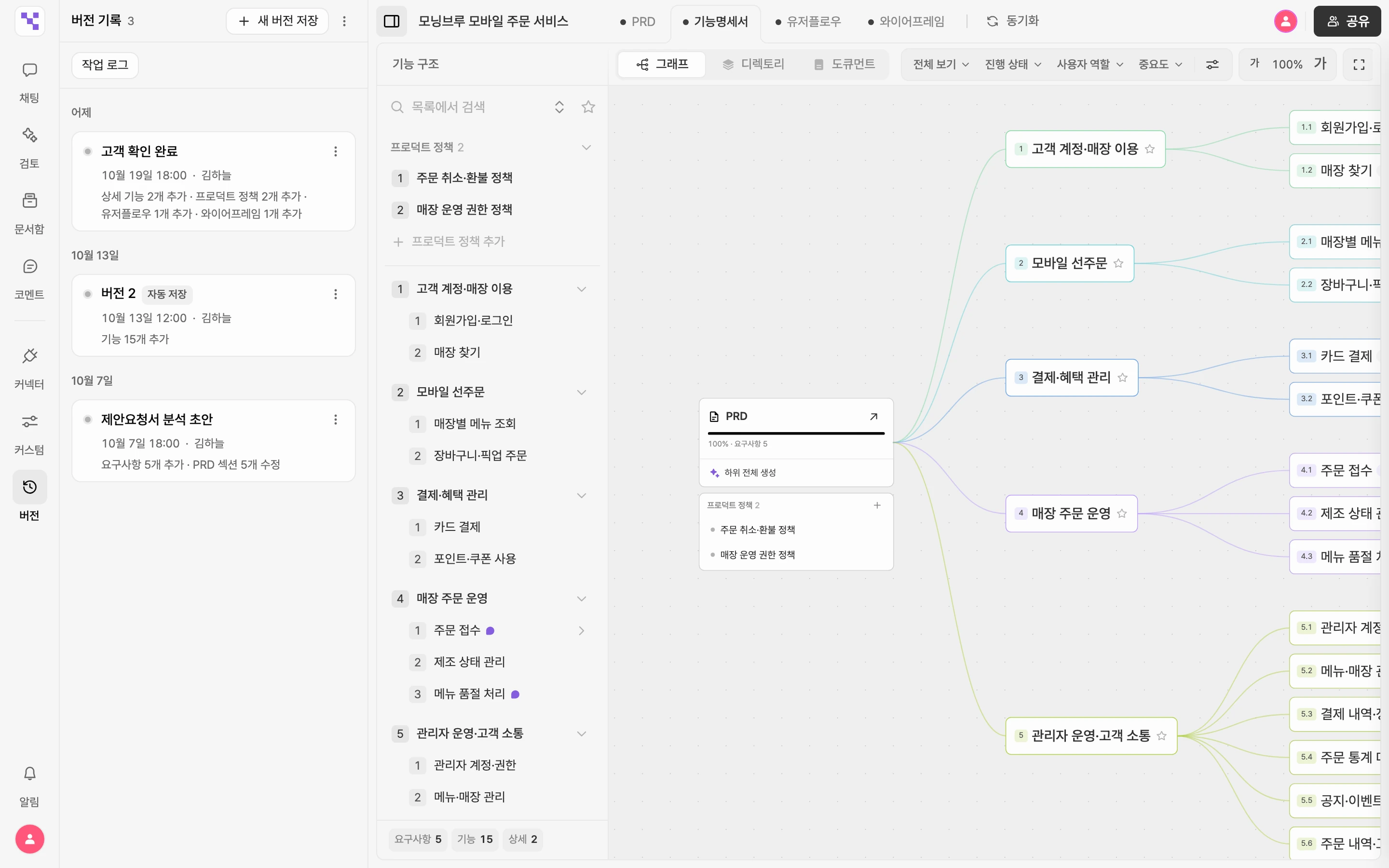
에디터 왼쪽 레일에서 버전을 눌러요. 버전 기록 패널이 열리고 저장한 버전이 최신 순서로 보여요. 카드마다 다음이 보여요.
- 버전 이름. 이름을 붙이지 않았으면 버전 3처럼 번호로 보여요.
- 저장한 날짜와 시각, 저장한 사람
- 이 버전에서 바뀐 내용 요약. 예: "요구사항 2개 추가"
새 버전 저장하기
- 버전 기록 패널 위쪽의 새 버전 저장을 눌러요.
- 버전 이름 (선택)에 알아보기 쉬운 이름을 적어요. 예: "개발 전달 전", "PRD 1차 검토 완료". 비워 두면 번호로 저장돼요.
- 저장을 눌러요.
⌘S(Windows Ctrl+S)를 누르면 패널을 열지 않고 바로 저장돼요.
자동 저장
작업하는 동안 매니패스트가 버전을 자동으로 남기기도 해요. 이런 버전에는 자동 저장 표시가 붙어요. 직접 이름을 붙여 저장한 버전은 팀이 합의한 기준점으로, 자동 저장 버전은 작업 흐름을 되짚을 때 쓰면 좋아요.
이름 바꾸기와 삭제
- 이름 바꾸기: 버전 카드 오른쪽 메뉴에서 이름 바꾸기를 누르고 새 이름을 적어요.
- 하나 삭제하기: 같은 메뉴에서 삭제를 눌러요.
- 여러 개 삭제하기: 패널 위쪽 메뉴에서 선택 삭제를 누르고, 지울 버전에 체크한 뒤 2개 삭제처럼 개수가 적힌 버튼을 눌러요.
이전 버전으로 복원하기
- 목록에서 되돌릴 버전 카드를 눌러요. 카드가 선택되고 복원 버튼이 나타나요. 카드를 고르기만 해서는 지금 프로젝트가 바뀌지 않아요.
- 복원을 눌러요.
- 버전 복원 창의 안내를 읽어요.
- 지금 상태도 남기고 싶으면 현재 상태 저장을 먼저 눌러요. 저장한 뒤에도 창은 열려 있어요.
- 복원을 눌러요.
복원한 기록도 목록에 새 버전으로 남고, 카드에 "v3 → v8"처럼 어느 버전에서 되돌렸는지 보여요.
작업 로그 보기
- 버전 기록 패널 위쪽의 작업 로그를 눌러요. 버전 목록 옆에 작업 로그가 열려요.
- 기록마다 누가, 언제, 어떤 항목을 어떻게 바꿨는지 보여요. AI로 반영한 변경에는 AI 표시가 붙어요.
- 버전 카드를 누르면 그 버전과 바로 앞 버전 사이의 기록만 모아 버전 3 작업로그처럼 보여요. 다시 전체를 보려면 전체 보기를 눌러요.
마지막으로 확인한 뒤 새 기록이 생기면 작업 로그 옆에 그 개수가 보여요. 요구사항·기능·상세 기능·프로덕트 정책의 상세 화면 아래에서도 그 항목의 작업 로그를 볼 수 있어요.