요금제와 계정
요금제 결제하고 구독 관리하기
요금제를 결제하거나 바꾸고, 결제 관리 화면에서 좌석, 결제 수단, 영수증, 구독 해지를 관리해요.
요금제 결제와 변경은 요금제 창에서, 지금 쓰는 구독의 좌석·결제 수단·영수증·해지는 결제 관리 화면에서 해요. 요금제마다 무엇이 다른지는 요금제 비교를, 금액은 요금제 페이지를 보세요.
요금제 창 열기
다음 중 편한 곳에서 요금제 창을 열어요.
- 사이드바 아래 플랜 업그레이드 배너 (Starter 그룹)
- 사이드바 맨 위 그룹 이름 > 플랜 업그레이드 (오너와 관리자)
- 상단바 플랜 배지 버튼 > 업그레이드 (Starter 그룹)
- 에디터 프로젝트 메뉴 > 플랜 업그레이드 (Team이 아닌 그룹)
- 결제 관리 > 요금제 변경
요금제 창 살펴보기
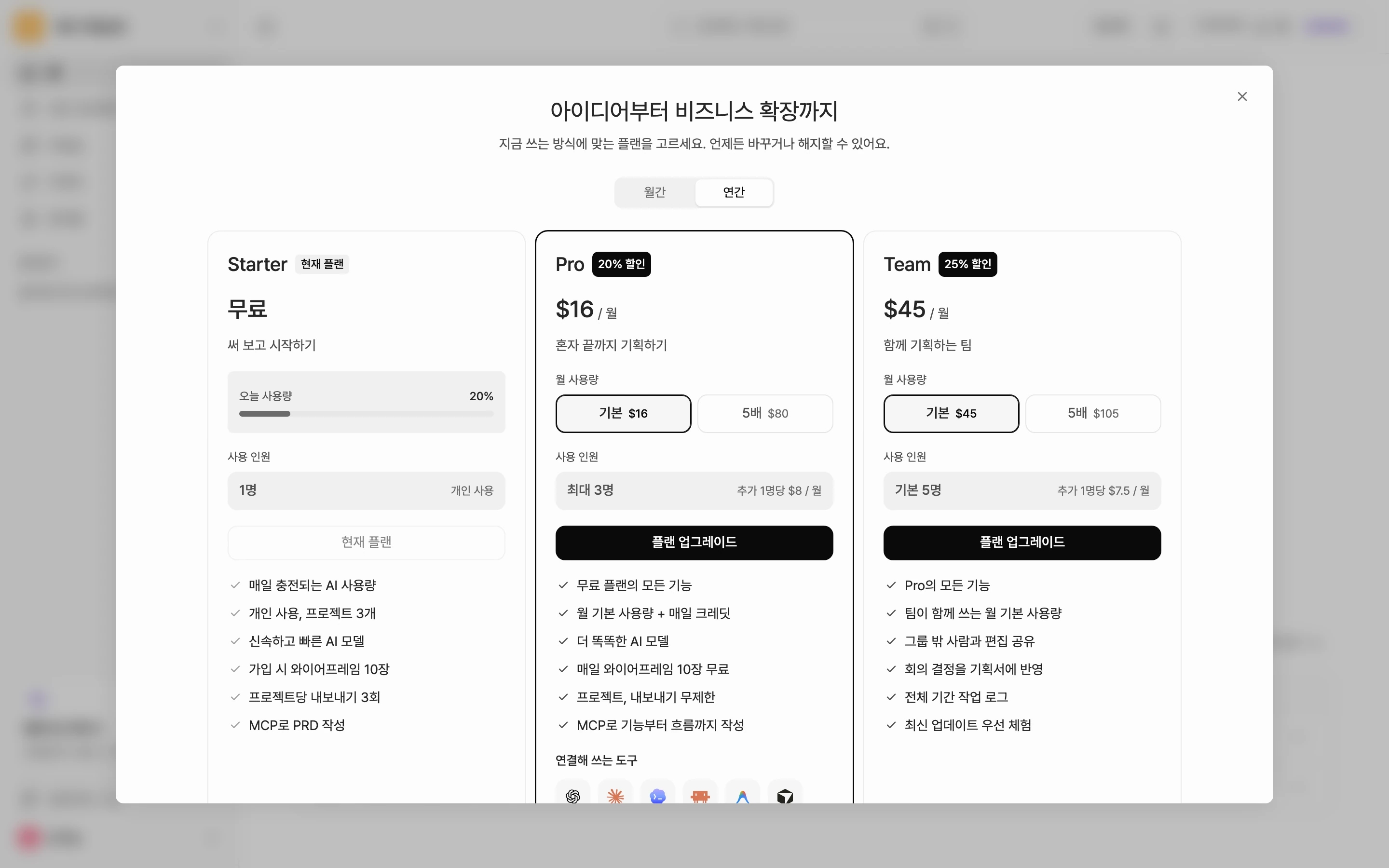
요금제 창 맨 위에는 아이디어부터 비즈니스 확장까지라는 제목이 있어요.
- 월간과 연간: 결제 주기를 골라요. 처음에는 연간이 선택돼 있고, 연간에서는 Pro와 Team 카드에 할인율이 표시돼요(현재 플랜 표시가 붙은 카드는 빼고).
- 요금제 카드: 카드마다 가격, 사용량, 사용 인원, 버튼, 기능 목록이 있어요. Starter 그룹이면 Starter 카드의 사용량 칸에 오늘 사용량이 보여요. Pro와 Team 카드는 월 사용량에서 기본과 5배를 고를 수 있어요. 자세한 내용은 사용량 5배(X5) 고르기를 보세요.
- 프로모션 코드: Starter 그룹이면 Pro와 Team 카드 아래에 프로모션 코드가 있으신가요? 칸이 보여요.
- 쿠폰과 제휴 플랜: 카드 아래에 쿠폰 번호 적용과 제휴 기업 및 교육 기관 플랜이 있어요. 그룹 오너에게만 보여요.
- 문의하기: 결제에 궁금한 점이 있으면 창 아래 문의하기를 눌러요.
처음 결제하기
- 요금제 창을 열어요.
- 결제 주기를 월간 또는 연간 중에서 골라요.
- 원하는 카드에서 월 사용량을 골라요.
- 프로모션 코드가 있다면 카드 아래 칸에 입력하고 등록을 눌러요.
- 카드의 플랜 업그레이드를 눌러요.
- 결제 정보를 확인하고 확인 및 결제를 눌러요. Pro와 Team은 이 단계에서 쓸 좌석 수도 정할 수 있어요.
- 결제 창에서 결제를 마쳐요.
결제가 끝나면 새 요금제가 바로 적용되고, 새 요금제의 월 크레딧이 바로 지급돼요.
요금제 바꾸기
이미 구독 중이라면 요금제 창에서 다른 카드를 골라 바꿔요.
- 상위 요금제로 올리기: 플랜 업그레이드를 누르고 확인 및 결제를 눌러요. 지금 요금제와 새 요금제의 차액이 바로 결제되고, 새 요금제가 바로 적용돼요.
- 하위 요금제로 내리기: 플랜 다운그레이드를 누르고 확인 및 변경을 누른 뒤 아쉬웠던 점을 골라 제출해요. 변경은 다음 결제일부터 적용되고, 그 전까지는 지금 요금제의 기능과 크레딧을 그대로 써요.
- Pro에서 Team으로 바꾸기: Team 카드의 버튼을 누르면 쓸 좌석 수를 정하는 창이 열려요. 좌석 수를 정한 뒤 결제해요.
결제 관리 화면
결제 관리 화면은 다음 중 한 곳에서 열어요.
- 사이드바 맨 위 그룹 이름 > 결제 관리
- 상단바 플랜 배지 버튼 > 결제 관리
- 사이드바 맨 위 그룹 이름 > 그룹 관리 > 결제 관리
세 곳 모두 그룹 오너와 관리자에게만 보여요.
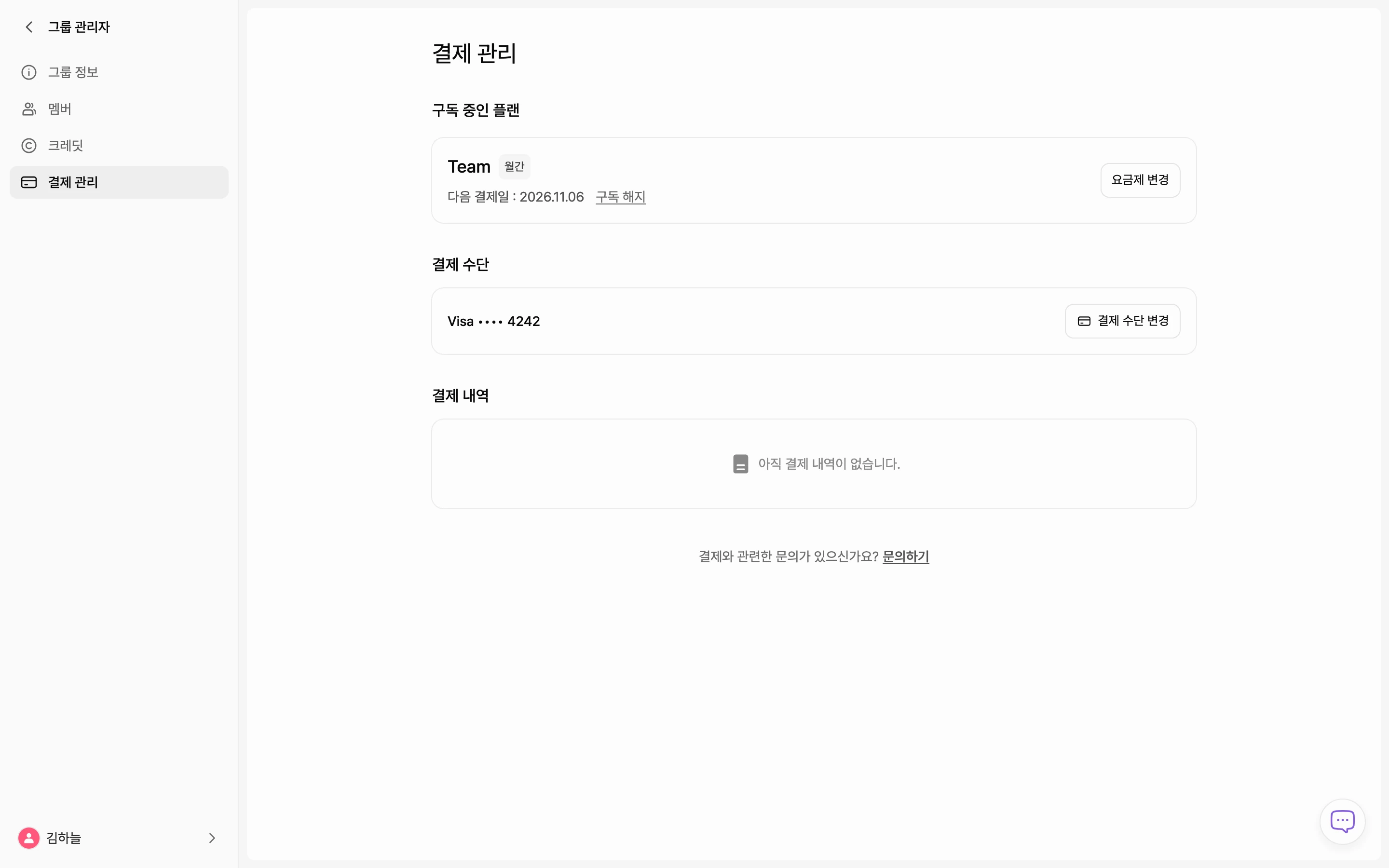
구독 중인 플랜
지금 요금제의 이름, 월간 또는 연간 표시, 다음 결제일이 보여요. 요금제를 바꾸려면 요금제 변경을 눌러 요금제 창을 열어요.
좌석 관리
Pro와 Team을 결제한 그룹은 플랜 카드 아래에서 좌석 구성(플랜 기본과 추가 좌석)을 볼 수 있어요.
- 좌석 관리를 눌러요.
- 좌석 줄이기와 좌석 늘리기로 필요한 총 좌석 수를 정해요. 바뀐 결제 금액이 바로 계산돼요.
- 좌석을 늘렸다면 결제하기를, 줄였다면 변경하기를 눌러요.
- 확인 창에서 내용을 확인하고 진행해요.
- 좌석을 늘리면 다음 결제일까지 남은 기간만큼 일할 계산한 금액이 바로 결제돼요.
- 좌석을 줄이면 다음 결제일까지는 좌석이 그대로 유지되고, 그날부터 좌석 수와 요금이 함께 줄어요. 이번 주기 요금은 환불되지 않아요.
- Pro는 늘릴 수 있는 좌석 수에 상한이 있어요. 상한보다 많은 인원이 필요하면 Team으로 바꿔요.
멤버를 초대하는 방법은 멤버 초대하기를 보세요.
결제 수단 바꾸기
- 결제 수단에서 결제 수단 변경을 눌러요.
- 새 탭에서 열린 결제 페이지에서 결제 수단을 바꿔요.
- 그 탭을 닫으면 결제 관리 화면에 반영돼요.
새 결제 수단은 다음 결제부터 적용돼요.
결제 내역과 영수증
결제 내역에서 날짜, 상품, 결제 금액, 상태를 확인하고 영수증을 내려받을 수 있어요. 더 오래된 내역은 더보기로 불러와요.
문의하기
결제에 대해 궁금한 점이 있으면 화면 아래 결제와 관련한 문의가 있으신가요? 옆의 문의하기를 눌러 알려 주세요.
쿠폰과 제휴 플랜
쿠폰 번호 적용하기
제휴사에서 Pro 또는 Team 쿠폰을 받았다면 요금제 창에서 바로 쓸 수 있어요.
- 요금제 창의 쿠폰 번호 적용에서 쿠폰 사용을 눌러요.
- 쿠폰 코드에 받은 코드를 입력하고 쿠폰 확인을 눌러요.
- 적용될 요금제와 사용 기간(오늘부터 1개월)을 확인해요.
- 쿠폰의 요금제 이름이 붙은 1개월 시작 버튼을 눌러요.
제휴 기업 및 교육 기관 플랜 신청하기
학교나 제휴 기업에 속해 있다면 특별 혜택 플랜을 신청할 수 있어요.
- 요금제 창의 제휴 기업 및 교육 기관 플랜에서 신청하기를 눌러요.
- 이름, 소속, 제휴 코드, 연락받을 이메일을 입력해요.
- 신청하기를 눌러요.
담당자가 확인한 뒤 플랜을 적용해 드려요. 이미 제휴 플랜을 쓰고 있다면 요금제 변경은 지원팀에 문의해 주세요.
구독 해지하기
구독을 해지하면 무료 요금제인 Starter로 내려가요.
- 결제 관리 > 구독 중인 플랜에서 구독 해지를 눌러요.
- 원하시는 기능이 없었나요? 창에서 아쉽지만 해지할게요를 눌러요.
- 어떤 점이 아쉬우셨나요? 창에서 이유를 하나 이상 고르고 제출하기를 눌러요.
결제한 기간이 끝날 때까지는 지금 요금제를 그대로 쓰고, 다음 결제일부터 Starter로 바뀌어요.
다운그레이드 취소하기
예약된 다운그레이드나 해지를 되돌리려면 결제 관리 화면의 플랜 다운그레이드 상자에서 다운그레이드 취소를 눌러요. 지금 요금제가 그대로 이어져요.