기획서 쓰기
문서끼리 맞추기
한 문서를 기준으로 삼아 다른 문서에서 어긋난 내용을 AI가 찾아 고치게 해요.
동기화는 한 문서를 기준으로 삼아, 다른 문서에서 빠지거나 어긋나거나 낡은 내용을 AI가 찾아 고치는 기능이에요. PRD에서 방향을 바꾼 뒤 기능명세서에 반영하거나, 기능명세서를 고친 뒤 유저플로우를 맞출 때 써요. 누를 때마다 그 시점의 두 문서를 한 번 비교해서 고쳐요.
동기화 시작하기
- 에디터 상단바에서 문서 탭(PRD·기능명세서·유저플로우·와이어프레임) 바로 옆의 동기화를 눌러요. 화면이 좁으면 글자 없이 아이콘만 보여요.
- 기준 문서에서 맞출 기준이 될 문서를 골라요. 처음에는 지금 보고 있는 탭의 문서가 골라져 있어요.
- 고칠 문서에서 기준에 맞춰 고칠 문서를 골라요.
- 유저플로우나 와이어프레임을 골랐다면 아래에 생기는 버전 칸에서 비교할 버전을 확인해요.
- 크레딧 안내를 읽고 동기화 시작을 눌러요.
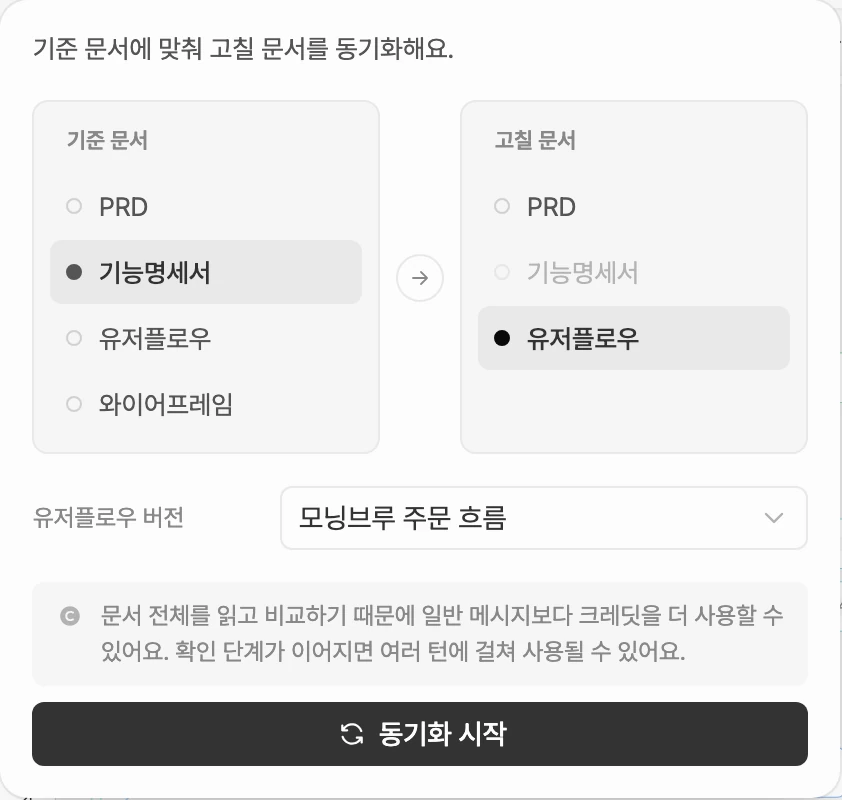
고를 수 있는 문서
| 칸 | 고를 수 있는 문서 |
|---|---|
| 기준 문서 | PRD, 기능명세서, 유저플로우, 와이어프레임 |
| 고칠 문서 | PRD, 기능명세서, 유저플로우 |
기준 문서와 같은 문서는 고칠 문서로 고를 수 없어요. 와이어프레임은 기준 문서로만 쓸 수 있어요.
버전 고르기
유저플로우와 와이어프레임은 버전이 여러 개라서, 고르면 유저플로우 버전이나 와이어프레임 버전 칸이 생겨요. 처음에는 동기화할 수 있는 가장 최근 버전이 골라져 있어요.
아직 만드는 중이거나 만들지 못한 버전은 고를 수 없어요. 고를 수 있는 버전이 하나도 없으면 칸에 버전 없음, 만드는 중, 만들지 못함 같은 상태가 보이고 동기화 시작이 눌리지 않아요. 문서를 먼저 만들거나 생성이 끝난 뒤 다시 열어요.
결과 확인하고 반영하기
동기화 시작을 누르면 채팅이 열리고, PRD → 기능명세서 동기화처럼 무엇을 맞추는지 적힌 요청이 보내져요.
- AI가 두 문서를 읽고, 고치기 전에 먼저 채팅에 검토 결과를 알려 줘요. 기준 문서에 비해 빠진 것, 서로 다른 것, 낡은 것을 이유와 함께 적고, 고치지 않을 것과 살펴본 범위도 함께 적어요.
- 그다음 고칠 문서만 고쳐요. 기준 문서는 바꾸지 않아요.
- 고친 결과를 확인해요.
- PRD나 기능명세서를 고친 경우: 고친 내용이 AI 제안으로 들어와요. 하나씩 또는 한꺼번에 승인하거나 거절해요. 방법은 AI 제안 승인하고 거절하기에서 확인해요.
- 유저플로우를 고친 경우: AI가 고친 결과를 새 버전으로 저장할지, 지금 버전을 덮어쓸지, 반영하지 않을지 물어요. 고르면 그대로 처리해요.
- 마지막에 AI가 검토 결과의 항목마다 어떻게 처리했는지 정리해 줘요.
두 문서가 이미 맞으면 고칠 것이 없다고 알려 주고 끝나요.
크레딧
동기화는 문서 전체를 읽고 비교하기 때문에 일반 메시지보다 크레딧을 더 사용할 수 있어요. 유저플로우를 고칠 때처럼 확인 단계가 이어지면 여러 턴에 걸쳐 쓰일 수 있어요. 남은 크레딧과 쓰인 내역은 크레딧에서 확인해요.