도움말
자주 묻는 질문
무료 사용 범위, 크레딧 충전, AI 제안, 초대, 공유, 내보내기, 해지처럼 자주 묻는 질문에 짧게 답해요.
매니패스트를 쓰다가 자주 생기는 궁금증을 모았어요. 답은 짧게 적고, 자세한 방법은 각 기능 페이지로 연결해요. 무언가 막혔다면 문제 해결을 먼저 보세요.
요금제와 크레딧
무료로 어디까지 쓸 수 있나요?
새 그룹은 무료 요금제인 Starter로 시작해요. Starter로도 PRD, 기능명세서, 유저플로우, 와이어프레임을 만들고 AI와 채팅할 수 있어요. AI는 매일 다시 채워지는 크레딧으로 써요.
크레딧은 언제 다시 채워지나요?
크레딧은 종류마다 채워지는 때가 달라요.
- 오늘 무료 크레딧(일일 크레딧): 매일 자정(한국 시간)에 다시 채워져요.
- 이번 달 크레딧(유료 요금제의 월간 크레딧): 구독 방식에 따라 결제일마다 다시 채워지거나 매달 지급돼요.
- 추가 구매 크레딧: 다시 채워지지 않고, 산 날부터 정해진 기간 동안 써요.
크레딧은 일간, 월간, 구매 순으로 빠져요. 남은 양은 상단바의 플랜 배지 버튼을 누르면 열리는 크레딧 창에서 볼 수 있어요.
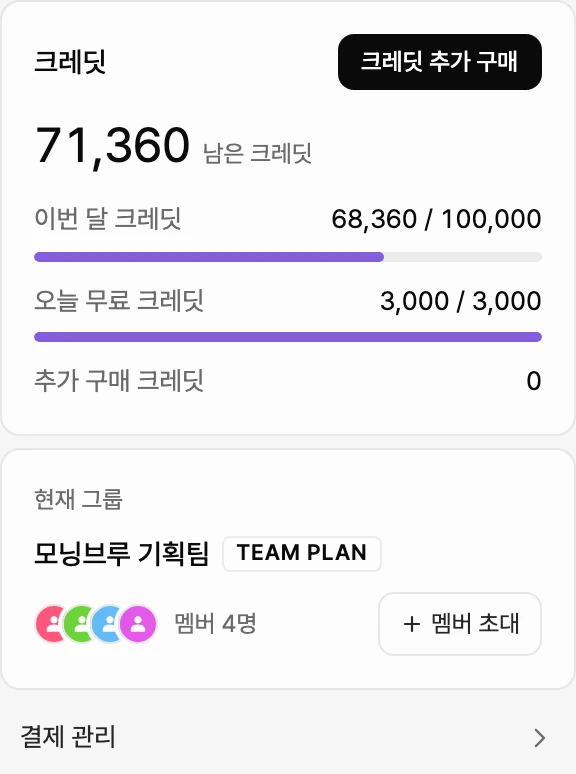
자세한 규칙은 크레딧에 있어요.
AI
AI가 쓴 내용은 바로 반영되나요?
대부분은 아니에요. 이미 있는 PRD를 고친 내용과 기능명세서, 프로덕트 정책에 쓴 내용은 먼저 신규, 수정, 삭제 표시가 붙은 제안으로 들어오고, 내가 승인해야 기획서에 남아요. 비어 있던 PRD를 처음 채운 내용은 제안을 거치지 않고 바로 저장돼요.
- 제안 항목에서 승인 또는 거절을 눌러요.
- 한꺼번에 처리하려면 화면 아래 검토 막대의 일괄처리를 누른 뒤 N개 편집 전체 승인 또는 편집 전체 거절을 눌러요.
- 제안을 고쳐서 남기려면 제안의 칸을 눌러 내용을 고친 뒤 승인을 눌러요.
자세한 방법은 AI 제안 승인하기를 보세요.
AI 도구 연결이 끊겼어요
ChatGPT, Claude, Cursor 같은 AI 도구에서 매니패스트 연결이 만료됐다는 안내가 뜨면, 그 도구에 저장된 매니패스트 연결의 로그인 정보를 지우고 다시 연결해요. Claude Code라면 터미널에서 claude mcp logout manyfast를 실행한 뒤 다시 연결해요.
오류 문구별 대처는 문제 해결에, 도구별 연결 방법은 AI 도구 연결하기에 있어요.
팀과 공유
팀원 초대가 안 돼요
아래 순서로 확인해요.
- 요금제: Starter 그룹에서는 멤버를 초대할 수 없어요. Pro 이상으로 바꾸면 초대할 수 있어요.
- 역할: 초대 버튼은 그룹 오너와 관리자에게만 보여요. 멤버나 뷰어라면 오너나 관리자에게 초대를 부탁해요.
- 좌석: 요금제의 사용 인원을 다 채웠다면 그룹 오너가 좌석을 늘리거나 Team 요금제로 바꿔야 해요.
- 만료된 초대: 그룹 관리 > 멤버 > 대기 중 탭에서 만료됐거나 거절된 초대의 다시 초대를 눌러요.
자세한 방법은 멤버 초대하기를 보세요.
공유 링크를 끄고 싶어요
- 에디터 상단바의 공유를 눌러요.
- 링크 공유 탭의 생성된 링크 목록에서 끌 링크의 비활성화를 눌러요.
- 확인 창에서 링크 비활성화를 눌러요.
자세한 방법은 링크로 공유하기를 보세요.
프로젝트
어떤 형식으로 내보낼 수 있나요?
문서마다 고를 수 있는 형식이 달라요.
| 문서 | 형식 |
|---|---|
| PRD | 마크다운 (.md), 텍스트 (.txt), 엑셀 (.xlsx) |
| 기능명세서 | 엑셀 (.xlsx), 이미지 (.png), 마크다운 (.md), 텍스트 (.txt) |
| 유저플로우 | 이미지 (.png), Mermaid (.md) |
| 와이어프레임 | 이미지 (.png), HTML (.html), 피그마로 내보내기 |
에디터 왼쪽 위 로고를 눌러 여는 메뉴의 내보내기에서 고르거나, 상단바 공유 > 내보내기 탭에서 골라요.
자세한 방법은 내보내기를 보세요.
프로젝트를 다른 그룹으로 옮기고 싶어요
다른 그룹으로 보내려면 프로젝트를 복제해요. 원래 프로젝트는 그대로 남아요.
- 받을 그룹의 그룹 관리 > 그룹 정보에서 그룹 ID 복사를 눌러 그룹 ID를 받아요. 내가 속하지 않은 그룹이면 그 그룹 사람에게 ID를 받아요.
- 모든 프로젝트에서 보낼 프로젝트의 메뉴를 열고 다른 그룹으로 복제를 눌러요.
- 그룹 ID를 붙여 넣고 복제 요청을 눌러요.
내가 속한 그룹이면 바로 복제돼요. 다른 그룹이면 그 그룹 관리자가 알림에서 수락해야 복제가 끝나요.
지운 프로젝트를 되살리고 싶어요
- 사이드바에서 휴지통을 눌러요.
- 되살릴 프로젝트나 폴더의 메뉴에서 복원을 눌러요. 여러 개를 골라 한꺼번에 복원할 수도 있어요.
복원한 항목은 원래 있던 폴더로 돌아가고, 그 폴더가 없으면 모든 프로젝트로 돌아가요.
자료실과 문서함 패널은 무엇이 다른가요?
- 자료실은 사이드바에 있는 그룹 공용 공간이에요. 회의 내용이나 조사 자료 같은 기록을 모으고, 기록에서 결정을 뽑아 프로젝트에 연결해요.
- 문서함 패널은 에디터 레일에 있고, 지금 프로젝트에서 쓰는 노트, 결정, 기록, 자료를 모아 보여 줘요. 노트, 결정, 기록, 자료 탭이 있어요.
문서함 패널의 기록 탭에는 이 프로젝트에 연결된 기록과 그룹의 전체 기록이, 결정 탭에는 자료실에서 이 프로젝트에 연결한 결정이 보여요. 노트는 나만 보는 메모이고, 자료는 이 프로젝트에 올린 파일이에요. 자세한 내용은 기록 쓰기와 프로젝트 자료 올리기를 보세요.
계정과 결제
언어나 테마를 바꾸고 싶어요
- 사이드바 맨 아래 프로필을 눌러요.
- 언어에서 한국어 또는 영어를 골라요.
- 테마에서 시스템, 라이트, 다크 중 하나를 골라요.
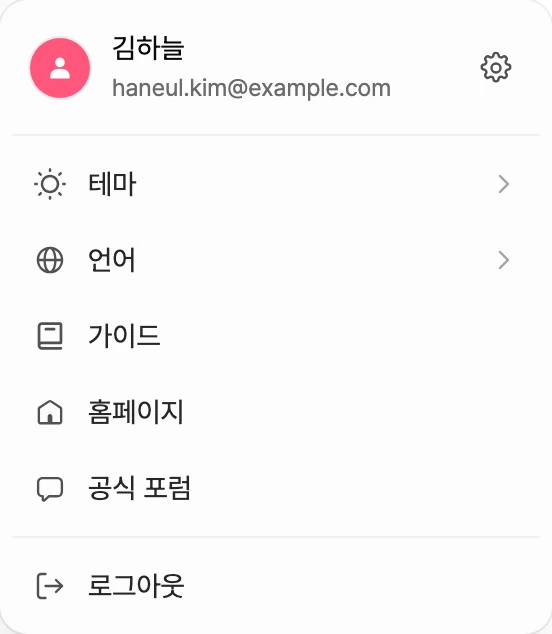
자세한 내용은 계정 설정을 보세요.
구독을 해지하고 싶어요
해지는 무료 요금제인 Starter로 내리는 것이에요.
- 그룹 관리 > 결제 관리로 가요.
- 지금 요금제 카드에서 다음 결제일 옆의 구독 해지를 눌러요.
- 이어지는 안내에서 해지를 계속 진행하고, 해지 사유를 골라 제출하기를 눌러요.
다음 결제일에 Starter로 바뀌고, 그때까지는 지금 요금제의 기능과 크레딧을 그대로 써요. 마음이 바뀌면 같은 화면에서 다운그레이드 취소를 눌러요.