기획서 쓰기
와이어프레임 만들기
유저플로우의 페이지를 골라 화면 틀(와이어프레임)을 만들고, 페이지별로 다시 만들거나 캔버스에서 직접 고쳐요.
와이어프레임은 유저플로우의 페이지를 실제 화면 틀로 그린 결과예요. 그릴 페이지와 기기를 고르면 AI가 페이지마다 화면을 그려 줘요. 마음에 들지 않는 페이지만 다시 만들거나, 캔버스에서 글자와 위치를 직접 고칠 수 있어요.
만들기 전에 확인할 것
유저플로우가 없으면 와이어프레임 탭에 유저플로우를 먼저 만들어 주세요가 보여요. 유저플로우로 이동을 눌러 유저플로우를 먼저 만들어요.
와이어프레임 생성하기
- 와이어프레임 탭을 열고 와이어프레임 생성을 눌러요. 유저플로우 탭의 버전 메뉴에서 와이어프레임 생성을 눌러도 같은 창이 열려요.
- 유저플로우에서 바탕이 될 유저플로우를 골라요.
- 기기에서 데스크톱이나 모바일을 골라요.
- 그릴 페이지에서 만들 페이지를 골라요. 전체 선택과 선택 해제를 쓰거나 페이지 검색으로 찾을 수 있어요. 상태 화면이 섞여 있으면 상태 화면 빼기로 한 번에 뺄 수 있어요.
- 강조할 화면 요소나 분위기가 있으면 추가 요청에 적어요. 예: "버튼은 크게, 표는 간단하게."
- 이렇게 만들어요 줄에서 기기, 페이지 수, 이번에 드는 양을 확인해요.
- 5페이지 생성처럼 고른 페이지 수가 적힌 버튼을 눌러요.
만드는 동안 캔버스에 지금 하는 단계와 완성된 페이지 수가 보여요. 다 만들어진 페이지부터 열어 볼 수 있어요.
페이지 둘러보기
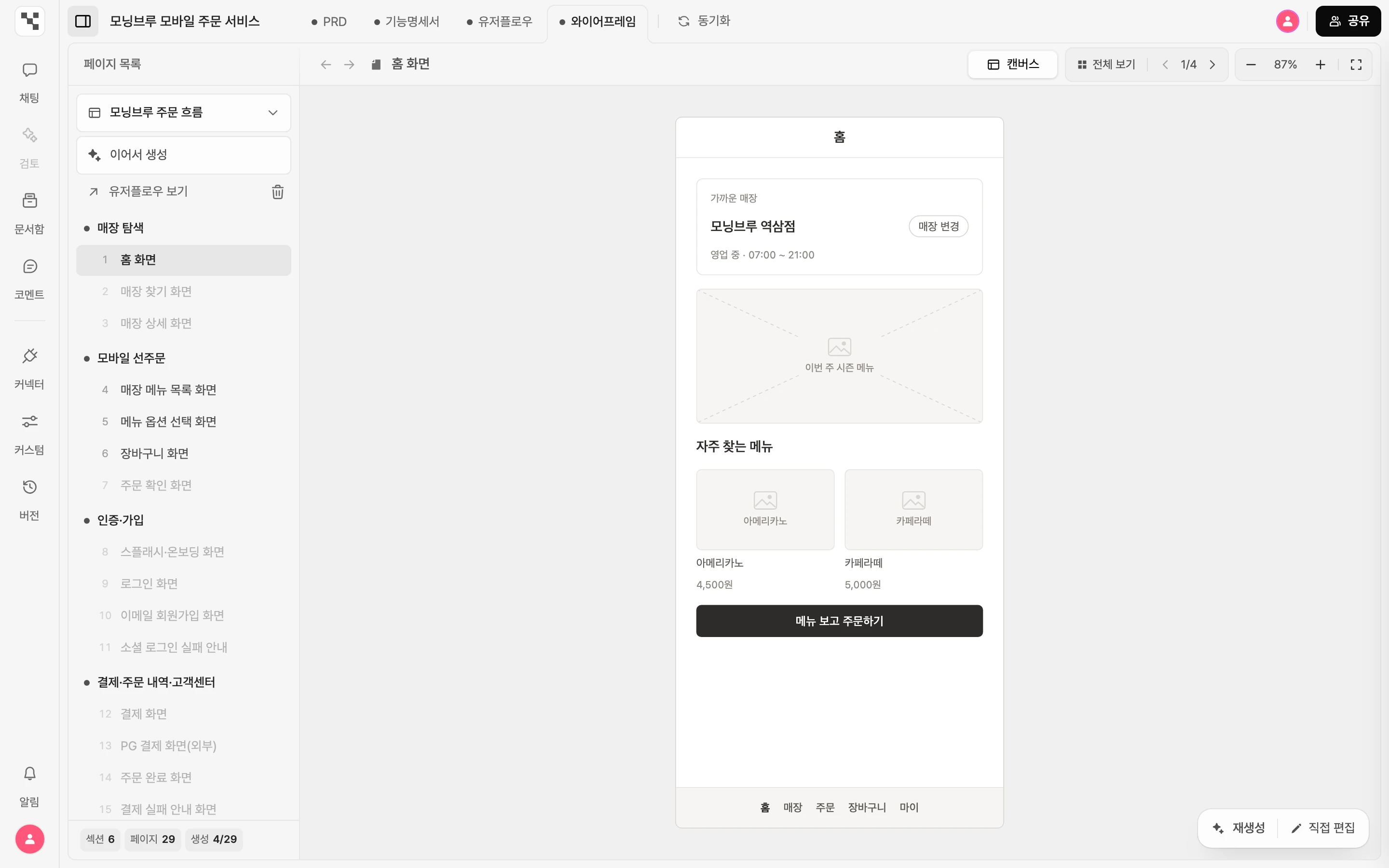
- 페이지 목록에서 고르기: 탐색 패널(페이지 목록)에서 페이지를 누르면 그 페이지가 열려요. 페이지는 섹션별로 묶여 있고, 아직 다 만들지 않았으면 목록 아래 요약에 만든 페이지 수가 보여요.
- 한 장씩 넘기기: 캔버스 위쪽의 이전 페이지, 다음 페이지 화살표를 눌러요.
- 전체 보기: 고른 페이지가 모두 만들어지면 전체 보기로 만든 화면을 한 판에 펼쳐 흐름을 볼 수 있어요. 돌아가려면 한 장씩 보기를 눌러요.
- 확대와 축소: 캔버스의 확대·축소 단추를 누르거나 단축키를 써요.
+확대,-축소,0처음 크기,F화면에 맞추기예요. - 화면 안에서 이동하기: 다른 페이지로 이어지는 요소를 누르면 그 페이지로 넘어가요. 아직 만들지 않은 페이지라면 이동할 페이지가 아직 생성되지 않았어요.가 뜨고, 생성을 눌러 그 페이지를 바로 만들 수 있어요.
- 뒤로·앞으로: 화면 안의 요소를 눌러 페이지를 옮긴 뒤에는 캔버스 위쪽의 뒤로, 앞으로 화살표나
⌥←,⌥→(WindowsAlt+←,Alt+→)로 지나온 페이지를 오가요.
더 만들고 다시 만들기
이어서 생성
유저플로우에 아직 만들지 않은 페이지가 남아 있으면 탐색 패널에 이어서 생성이 보여요. 누르면 이어서 만들기 창이 열리고, 아직 없는 페이지만 골라 같은 와이어프레임에 더할 수 있어요. 기기는 처음 만들 때 고른 것으로 정해져 있어요.
만들지 못한 페이지에는 목록에 생성 실패가 붙어요. 이 페이지도 이어서 생성으로 다시 만들 수 있어요.
한 페이지만 다시 만들기
- 다시 만들 페이지를 열어요.
- 캔버스 오른쪽 아래 도구 막대의 재생성을 눌러요.
- 어떻게 고칠지 적어요. 비워 두면 그대로 다시 만들어요.
- 남은 양을 확인하고 재생성을 눌러요. 다른 페이지는 그대로 남아요.
페이지를 더하거나 빼는 것처럼 흐름 자체를 바꾸려면, 유저플로우를 고친 뒤 새 버전으로 다시 만들어요. 탐색 패널의 유저플로우 보기를 누르면 이 와이어프레임의 유저플로우로 가요.
새 버전으로 다시 만들기
- 탐색 패널 맨 위의 와이어프레임 이름을 눌러 버전 목록을 열어요.
- 와이어프레임 생성을 눌러요.
- 이미 와이어프레임이 있는 유저플로우를 고르면 옆에 생성됨 · 새 버전으로가 보여요. 페이지를 골라 만들면 새 버전으로 쌓이고, 이전 버전은 버전 목록에서 다시 열 수 있어요.
직접 편집하기
- 고칠 페이지를 열고 캔버스 오른쪽 아래 도구 막대의 직접 편집을 눌러요.
- 요소를 눌러 고르고, 두 번 눌러 이름을 바꾸고, 끌어서 위치를 옮겨요. 고른 요소는
Delete나Backspace로 지울 수 있어요. - 실수했으면 되돌리기(
⌘Z, WindowsCtrl+Z)를 눌러 이 화면의 마지막 편집 하나를 되돌려요. - 다 고쳤으면 편집 완료를 눌러요.
고친 내용은 그때그때 저장돼요. 편집 완료는 편집 모드를 끝내는 버튼이에요.
생성 한도와 크레딧
생성 창의 이렇게 만들어요 줄에는 이번에 드는 양이, 생성 창과 재생성 창 아래에는 남은 무료 페이지와 크레딧이 보여요. 한도를 다 쓰면 생성 버튼 자리에 플랜 업그레이드하고 더 생성하기가 보여요.
내보내기와 Figma
왼쪽 위 프로젝트 메뉴에서 내보내기 > 와이어프레임 내보내기를 누르면 이미지 (.png), HTML (.html), 피그마로 내보내기 중에서 고를 수 있어요. 자세한 방법은 내보내기와 Figma로 보내기에서 확인해요.