시작하기
튜토리얼로 둘러보기
준비된 예시 프로젝트로 기획서가 만들어지는 과정을 크레딧 없이 직접 눌러 보며 따라가요.
튜토리얼은 준비된 예시 프로젝트로 매니패스트의 기획 흐름을 직접 눌러 보며 따라가는 안내예요. 기획서 초안을 만들고, 검토하고, 유저플로우나 와이어프레임으로 이어 가는 과정을 화면이 짚어 주는 대로 따라 해요. 예시로 진행하므로 크레딧을 쓰지 않아요.
튜토리얼 열기
다음 중 한 곳에서 튜토리얼을 열어요.
- 가입 직후: 가입을 마치고 처음 들어간 홈에서 고르기 화면이 자동으로 열려요.
- 홈의 튜토리얼 줄: 내가 볼 수 있는 프로젝트, 폴더, 기록이 아직 없는 홈에서 처음이라면 튜토리얼부터 둘러보세요 줄의 튜토리얼 시작을 눌러요.
- 홈의 기능 체험 카드: 홈의 기능 체험하기에서 예시 프로젝트로 둘러보기 카드를 눌러요. 프로젝트가 있어도 열 수 있어요. 기능 체험 닫기로 카드를 닫으면 그 브라우저에서는 숨겨진 채로 남아요.
둘러볼 프로젝트 고르기
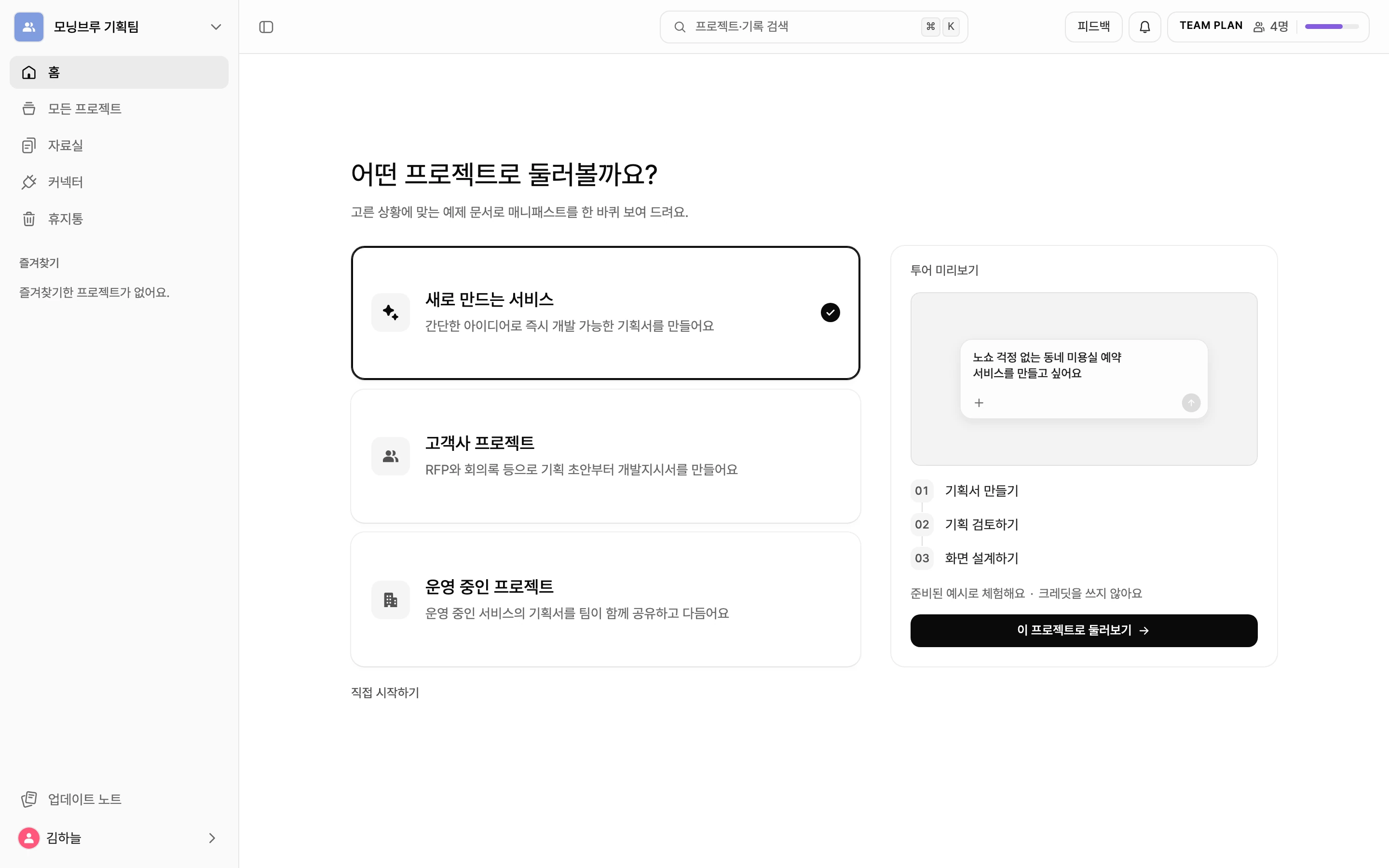
어떤 프로젝트로 둘러볼까요? 화면에서 예시 하나를 골라요. 내 상황과 꼭 맞지 않아도 괜찮아요.
| 예시 | 상황 | 따라 하는 장 |
|---|---|---|
| 새로 만드는 서비스 | 간단한 아이디어로 즉시 개발 가능한 기획서를 만들어요. 예시는 미용실 예약 서비스예요. | 기획서 만들기, 기획 검토하기, 화면 설계하기 |
| 고객사 프로젝트 | RFP와 회의록 등으로 기획 초안부터 개발지시서를 만들어요. 예시는 모닝브루 모바일 주문이에요. | RFP로 초안 만들기, 미팅 준비하기, 회의록 반영하기, 문서 동기화하기, 공유 링크 만들기, 버전 저장하기 |
| 운영 중인 프로젝트 | 운영 중인 서비스의 기획서를 팀이 함께 공유하고 다듬어요. 예시는 휴가 관리 시스템이에요. | 기획서 가져오기, 기능 추가하기, 바뀐 화면 확인하기 |
- 왼쪽에서 예시를 골라요. 오른쪽 투어 미리보기에 그 예시에서 따라 할 장이 차례로 보여요.
- 이 프로젝트로 둘러보기를 눌러요.
튜토리얼 없이 바로 내 프로젝트를 만들려면 직접 시작하기를 눌러요. 홈 입력창으로 돌아가요.
튜토리얼 따라 하기
- 장마다 이런 걸 함께해요 표지가 먼저 나와 그 장에서 할 일을 알려 줘요. 다음을 누르거나
Enter키를 눌러 시작해요. - 화면이 짚어 주는 곳을 차례로 눌러요. 예: "왼쪽 레일의 [검토]를 눌러 보세요", "[검토 시작]을 눌러 보세요"
- 예시 문장과 예시 자료가 미리 준비돼 있어요. 입력창에 문장이 채워져 있으면 화살표만 누르면 돼요.
- 중간에 그만두려면 화면 오른쪽 위의 나가기를 눌러요.
튜토리얼은 준비해 둔 예시 자료로만 진행해요. 내 파일로 해 보려면 튜토리얼을 마친 뒤 첫 프로젝트 만들기를 따라 하세요.
하던 튜토리얼 이어 하기
튜토리얼을 나간 뒤 홈에 돌아오면 하던 튜토리얼이 있어요 줄이 보여요.
- 튜토리얼 이어 하기를 눌러요.
- 멈췄던 장의 표지부터 다시 시작해요.
튜토리얼을 마치면
마지막 장을 끝내면 기획 흐름을 한 바퀴 돌아봤어요 화면이 나와요. 마친 장과 내 프로젝트에서 이어서 해 볼 일이 정리돼 있어요.
- 내 프로젝트 시작하기: 홈으로 돌아가 바로 내 프로젝트를 시작해요. 내가 볼 수 있는 프로젝트, 폴더, 기록이 아직 없는 그룹에서 고객사 프로젝트나 운영 중인 프로젝트를 마쳤다면 입력창이 자료 분석 칸으로 열려요.
- 홈으로 가기: 홈으로 돌아가요.
이어서 해 볼 일은 내 프로젝트 에디터 왼쪽 아래의 체크리스트에서도 확인할 수 있어요.