자료와 기록
프로젝트 자료 올리기
기획에 참고할 파일을 프로젝트에 올려 두면 AI가 채팅과 초안을 만들 때 읽고 근거로 써요.
시장 조사 보고서, 기존 기획 문서, 경쟁사 분석처럼 기획에 참고할 파일을 프로젝트 자료로 올려 두세요. AI가 채팅에서 답하거나 기획서 초안을 만들 때 그 내용을 읽고 근거로 써요. 자료는 프로젝트마다 따로 모여요.
올릴 수 있는 파일
- 형식: PDF, 엑셀(xlsx), 워드(docx), 파워포인트(pptx), 텍스트(txt), 마크다운(md)
- 크기: 파일 하나에 50MB까지
- 분량: 파일 하나는 500쪽까지 읽어요. 더 길면 파일을 나누어 올려요.
자료 올리기
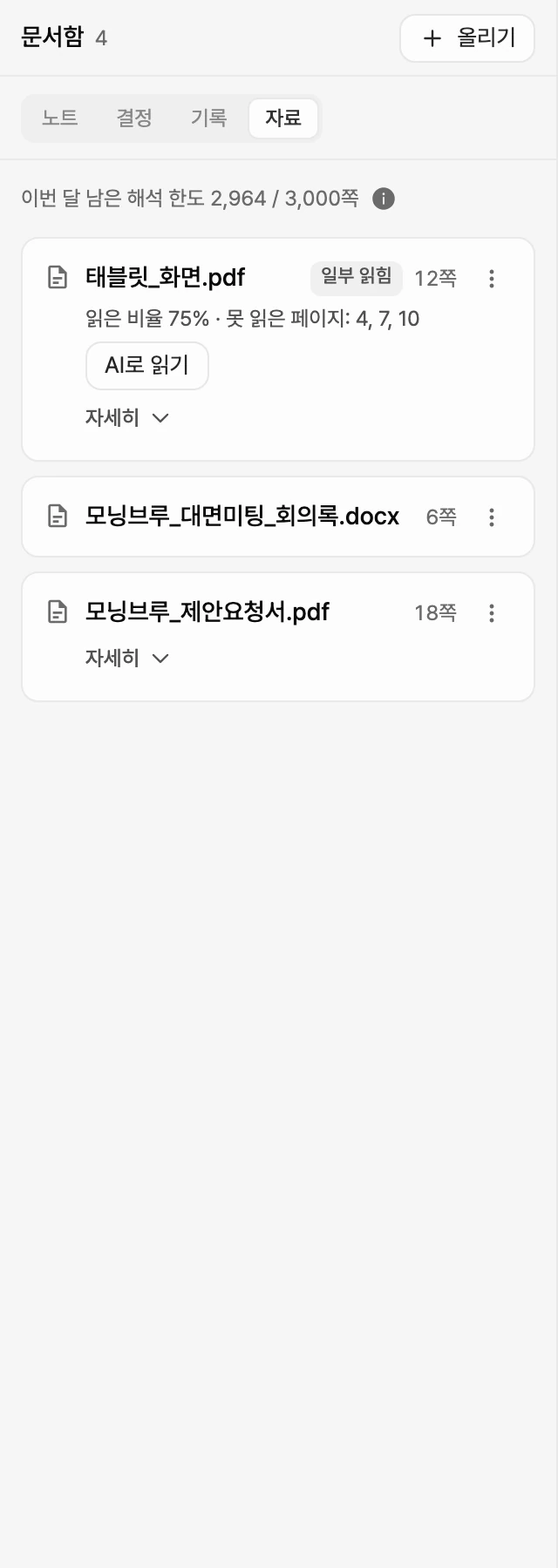
- 프로젝트 에디터 왼쪽 레일에서 문서함을 눌러 문서함 패널을 열어요.
- 자료 탭을 골라요.
- 올리기를 누르고 파일을 골라요.
- 카드에 해석 중이 보이다가, 다 읽으면 카드에 결과가 보여요.
채팅 입력창에서 파일을 첨부해도 프로젝트 자료에 올라가요. 자세한 방법은 채팅에서 참고할 자료 고르기에 있어요.
해석 상태와 읽은 비율
카드에는 파일 이름과 쪽 수(파워포인트는 슬라이드 장 수)가 보여요. 다 읽은 자료는 따로 표시가 없고, 확인할 일이 있을 때만 상태가 붙어요.
- 해석 중: 파일을 읽고 있어요.
- 일부 읽힘: 읽지 못한 부분이 있어요. 카드에 읽은 비율과 못 읽은 부분(PDF는 페이지 번호)이 함께 보여요.
- 실패: 파일을 읽지 못했어요. 카드에 이유와 해결 방법이 보여요.
- 업로드 대기: 파일이 아직 다 올라가지 않았어요.
파일 이름을 누르면 자료가 열려요. PDF는 원본과 읽은 내용(파일에서 읽어 낸 글)을 바꿔 가며 보고, 새 창으로 열기로 원본을 새 창에서 볼 수 있어요. 다른 형식은 읽은 내용을 글로 보여 주고, 원본 파일은 원본 내려받기로 받아요. 자료에 목차가 있으면 카드의 자세히를 눌러 펼치고, 목차 항목을 눌러 그 위치를 열 수 있어요.
AI로 읽기
스캔한 PDF처럼 그림으로 된 쪽은 글을 바로 읽지 못해서 읽은 비율이 낮게 나와요. 카드에 AI로 읽기 버튼이 보이면 AI가 그 쪽의 그림을 보고 내용을 읽게 할 수 있어요. 이 작업에는 크레딧이 들어요.
- 자료 카드에서 AI로 읽기를 눌러요.
- AI로 읽기 견적 창에서 대상 페이지 수, 페이지당 최대 크레딧, 전체 최대 크레딧을 확인해요. 견적을 보는 것만으로는 크레딧이 들지 않아요.
- AI로 읽기 시작을 눌러요.
- 다 읽으면 카드의 읽은 비율이 갱신돼요.
해석 한도
올린 자료를 글로 읽는 데에는 크레딧이 들지 않아요. 대신 그룹마다 읽을 수 있는 쪽 수(해석 한도)가 정해져 있고, 자료를 읽을 때마다 그 자료의 쪽 수만큼 줄어요.
- 쪽을 세는 기준: PDF 1쪽, 워드·텍스트 약 2,000자, 엑셀 200행, 슬라이드 1장이 각각 1쪽이에요.
- 한도가 정해진 요금제에서는 자료 목록 위에 남은 해석 한도(매달 채워지는 요금제는 이번 달 남은 해석 한도)가 보여요. 옆의 i 버튼을 누르면 한도가 다시 채워지는지 알 수 있어요.
- 그림으로만 된 스캔 PDF처럼 글을 한 쪽도 읽지 못한 자료는 해석 한도를 쓰지 않아요. 이런 자료는 AI로 읽기로 읽을 수 있어요.
- 한도를 다 쓰면 새 자료를 올릴 수 없어요. 남은 한도보다 쪽 수가 많은 자료는 올라가도 읽지 못하고 카드에 실패로 보여요. 이미 올린 자료는 그대로 있어요.
- 보관 공간이 거의 차면 목록 위에 안내가 떠요. 쓰지 않는 자료를 지우면 공간이 다시 생겨요.
요금제별 해석 한도와 보관 공간은 요금제 비교하기에서 확인해요.
초안을 만들 때 확인 창
하위 전체 생성처럼 기획서를 한꺼번에 만들 때, 읽은 비율이 80% 미만인 자료가 있으면 읽지 못한 부분이 많은 자료가 있어요 창이 먼저 떠요.
- AI로 읽기 견적 보기: 초안 만들기를 멈추고 그 자료의 AI로 읽기 견적을 열어요. AI로 더 읽을 수 있는 자료가 있을 때만 보여요.
- 그대로 진행: 지금까지 읽은 내용만으로 초안을 만들어요.
- 취소: 초안을 만들지 않아요.
읽은 쪽이 하나도 없는 자료는 초안에 쓰이지 않아요. 창에도 그렇게 표시돼요.
채팅에서 참고할 자료 고르기
채팅은 기본으로 다 읽은 자료를 모두 참고해요. 질문에 맞는 자료만 쓰게 하려면 직접 골라요.
- 채팅 입력창 왼쪽 아래의 클립 버튼(파일과 자료)을 눌러요.
- 프로젝트 자료 목록에서 참고할 자료의 스위치를 켜요.
- 고른 자료는 입력창 위에 파일 이름 칩으로 붙어요. 칩의 X를 눌러 뺄 때까지 그 대화에서 계속 참고해요.
- 입력창에
@를 입력하고 자료 묶음에서 골라도 돼요. - 읽는 중이거나 읽지 못한 자료는 고를 수 없어요.
- 클립 메뉴의 파일 올리기로 자료 형식의 파일을 첨부하면 프로젝트 자료에 올라가고, 다 읽은 뒤에 메시지가 보내져요.
- 자료 관리를 누르면 채팅 안에서 자료 목록을 열고 올리거나 지울 수 있어요.
자료 지우기
- 자료 카드 오른쪽의 메뉴 버튼을 누르고 지우기를 골라요.
- 자료를 지울까요? 창에서 지우면 잃는 것을 확인하고 지우기를 눌러요.
다음 단계
- AI와 채팅하기: 올린 자료를 바탕으로 AI와 기획을 이어 가요.
- 자료실에 기록 남기기: 회의록이나 메모는 그룹 전체가 보는 자료실에 기록으로 모아요.
- 크레딧: AI로 읽기에 드는 크레딧을 확인해요.
- 요금제: 요금제별 해석 한도와 보관 공간을 비교해요.