내보내기와 연결
와이어프레임을 Figma로 가져오기
와이어프레임을 Figma 플러그인으로 가져와 편집할 수 있는 디자인으로 바꿔요.
매니패스트에서 만든 와이어프레임을 Figma 디자인 파일로 옮겨 디자인을 이어 갈 수 있어요. 매니패스트에서 코드를 받고, Figma의 Manyfast Wireframe to Figma 플러그인에 그 코드를 붙여 넣으면 화면이 만들어져요.
시작하기 전에
- 와이어프레임에 완성된 페이지가 있어야 해요. 완성된 페이지만 Figma로 가져와져요.
- Figma 디자인 파일을 열 수 있어야 해요. 플러그인은 Figma 디자인 파일에서 실행해요.
- Figma 커뮤니티에 올라 있는 Manyfast Wireframe to Figma 플러그인을 써요. 처음 쓴다면 아래 플러그인 찾기를 먼저 해요. 플러그인 화면은 영어로 나와요.
플러그인 찾기
Manyfast Wireframe to Figma 플러그인 페이지를 열면 바로 찾아갈 수 있어요. Figma 커뮤니티에서 직접 찾으려면 이렇게 해요.
- Figma 커뮤니티 검색창에
Manyfast를 입력해요. - 검색 결과 위 탭에서 플러그인을 눌러요.
- Manyfast Wireframe to Figma를 골라요. 만든 곳이 Manyfast inc.인지도 확인해요.
- 플러그인 페이지에서 와이어프레임을 넣을 Figma 디자인 파일로 플러그인을 열어요.
매니패스트에서 코드 받기
- 와이어프레임 탭에서 내보낼 와이어프레임을 열어요.
- 에디터 왼쪽 위의 매니패스트 로고를 눌러 프로젝트 메뉴를 열고 내보내기 > 와이어프레임 내보내기를 골라요. 공유 창의 내보내기 탭에서 와이어프레임을 눌러도 돼요.
- 내보내기 미리보기 창 왼쪽에서 피그마로 내보내기를 고르고 다운로드를 눌러요.
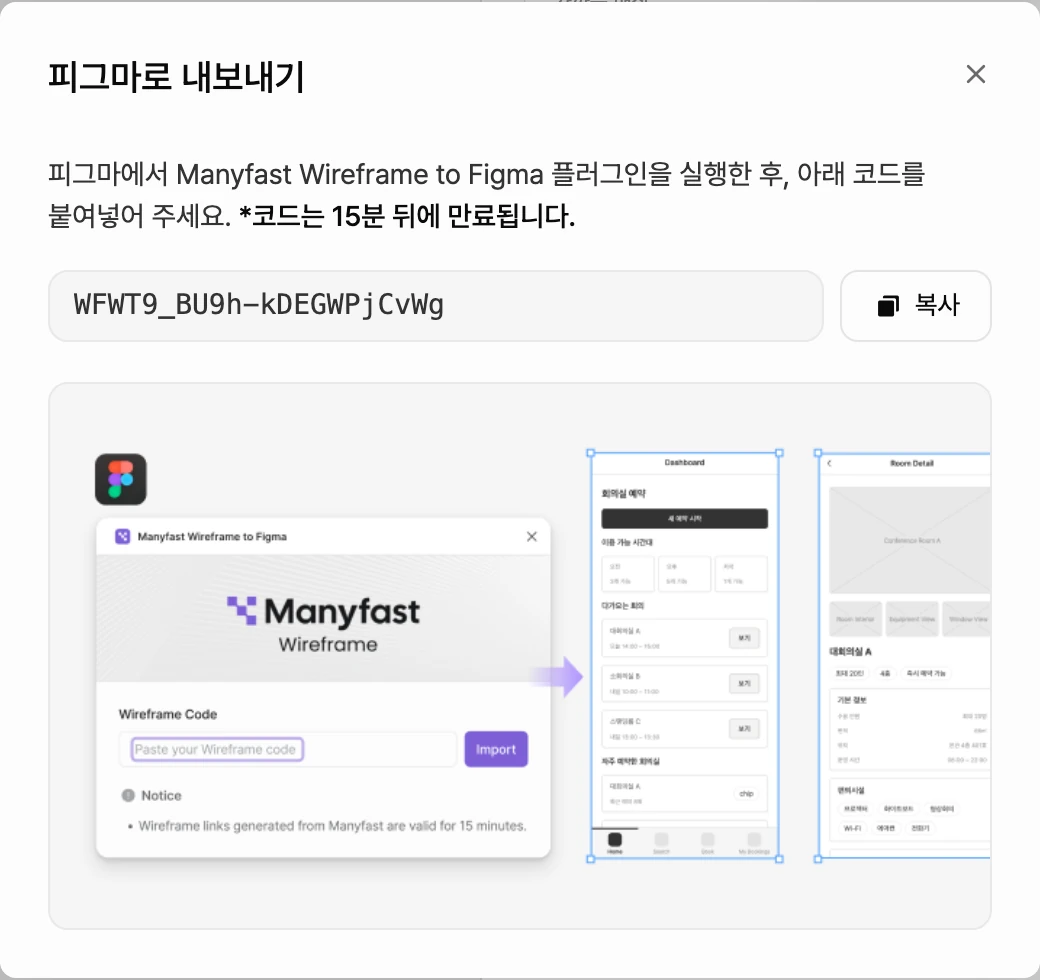
- 피그마로 내보내기 창이 열리면 복사를 눌러 코드를 복사해요.
Figma에서 가져오기
- Figma에서 와이어프레임을 넣을 디자인 파일을 열어요.
- Manyfast Wireframe to Figma 플러그인을 실행해요. 처음 쓴다면 플러그인 찾기를 참고해요.
- Wireframe Code 칸에 복사한 코드를 붙여 넣어요.
- Import를 눌러요. 매니패스트에서 데이터를 받아 화면을 만드는 동안 진행 상황이 보여요.
- Import complete가 보이면 끝이에요. 만들어진 페이지 수도 함께 보여요. 다른 와이어프레임을 이어서 가져오려면 Import another를 눌러요.
가져올 때마다 Figma 파일에 새 페이지가 하나 생기고, 그 안에 와이어프레임 화면 프레임과 화면들이 함께 쓰는 컴포넌트가 만들어져요. 이전에 가져온 결과는 그대로 남아요.
가져온 화면 다듬기
가져온 결과는 디자인을 시작하는 구조예요. 색, 글꼴, 간격은 Figma에서 입혀요. Figma로 가져온 화면은 원본 와이어프레임과 컴포넌트 모양이 다를 수 있어요.
가져오기가 안 될 때
플러그인에 아래 안내가 보이면 이렇게 해요.
| 플러그인 안내 | 할 일 |
|---|---|
| This code has expired. Reissue it from Manyfast. | 코드가 만료됐거나 일부만 복사됐어요. 같은 코드로 여러 번 가져와도 이 안내가 보일 수 있어요. 매니패스트에서 코드를 다시 받아요. |
| This code is invalid. Please double-check it. | 코드를 받은 와이어프레임을 불러오지 못했어요. 매니패스트에서 와이어프레임을 다시 열고 코드를 새로 받아요. |
| Enter a Wireframe code. | Wireframe Code 칸이 비어 있어요. 코드를 붙여 넣고 다시 Import를 눌러요. |
| Couldn't reach Manyfast. Check your connection and try again. | 인터넷 연결을 확인하고 다시 시도해요. |