도움말
문제 해결
AI 답변이 멈추거나, 생성 버튼이 안 눌리거나, 파일이 읽히지 않거나, 연결이 끊길 때 증상별로 고치는 방법이에요.
무언가 생각대로 되지 않을 때 증상을 찾아 순서대로 확인하세요. 화면에 뜨는 안내 문구는 굵게, 화면에 보이는 그대로 적었어요. 짧은 질문과 답은 자주 묻는 질문에 있어요.
AI와 크레딧
AI 답변이 멈추거나 실패할 때
채팅 답변이 끊기거나 오류 카드가 뜨면, 카드 제목을 보고 아래처럼 해요.
| 카드 제목 | 할 일 |
|---|---|
| 인터넷 연결이 끊겼어요 | 연결을 확인하고 다시 시도를 눌러요. 쓰던 내용은 남아 있어요. |
| 서버에 일시적인 문제가 있어요 | 새 채팅에서 다시 시도를 눌러요. 마지막으로 보낸 질문이 새 채팅 입력창에 채워져요. |
| 응답 시간이 초과되었어요 | 새 채팅에서 다시 시도를 누르거나, 요청을 더 짧게 나눠 보내요. |
| 다른 AI 작업이 진행 중이에요 | 유저플로우 생성이나 문서 분석이 끝난 뒤 다시 시도해요. |
| 요청을 완료하지 못했어요 | 다시 시도를 누르거나 요청을 작게 나눠 보내요. |
| 문제가 발생했어요 | 새 채팅에서 다시 시도를 눌러요. 계속되면 페이지를 새로고침해요. |
큰 작업이 한도에 닿아 멈추면 입력창 위에 작업이 한도에 도달해 잠시 멈췄어요라는 안내와 함께 이어서 작업하기가 떠요. 누르면 남은 작업을 이어서 해요.
답변을 직접 멈추려면 답변 중에 보내기 버튼 자리에 생기는 정지 버튼(생성 중지)을 눌러요. 멈춘 자리에 답변을 멈췄어요가 남아요. 같은 질문을 다시 하려면 입력창에 적어 다시 보내요.
크레딧이 부족할 때
크레딧을 다 쓰면 채팅 입력창 위에 안내가 떠요.
- 오늘 쓸 수 있는 크레딧을 모두 썼어요: 일일 크레딧은 매일 자정(한국 시간)에 다시 채워져요. 바로 이어서 쓰려면 플랜 업그레이드 또는 크레딧 추가 구매를 눌러요.
- 크레딧을 모두 썼어요: 크레딧 추가 구매를 누르면 바로 이어서 쓸 수 있어요.
남은 크레딧은 상단바의 플랜 배지 버튼을 누르면 열리는 크레딧 창에서, 어디에 썼는지는 그룹 관리 > 크레딧의 크레딧 사용 내역에서 볼 수 있어요.
AI를 쓸 수 없다는 안내가 뜰 때
AI 사용 권한이 없어요가 뜨면 아래 문구로 원인을 구분해요.
- 열람 권한만 있는 프로젝트에서는 AI를 사용할 수 없어요: 이 프로젝트를 볼 권한만 있어요. AI를 쓰려면 편집 권한이 필요해요. 그룹에서 뷰어라면 그룹 오너나 관리자에게 역할을 멤버 이상으로 바꿔 달라고 요청하고, 보기 권한으로 공유받았다면 프로젝트 소유자에게 편집 권한을 요청해요. 역할별로 할 수 있는 일은 역할과 권한에 있어요.
- 이 프로젝트에서 AI 크레딧을 사용할 권한이 없어요: 그룹 밖에서 이 프로젝트를 공유받은 외부 편집자예요. 프로젝트 소유자에게 AI 크레딧 사용 허용을 켜 달라고 요청해요. 자세한 내용은 외부 편집자 초대하기에 있어요.
휴대폰에서 에디터를 열면 채팅 자리에 채팅은 PC에서 할 수 있어요.가 보여요. PC로 링크 받기를 눌러 컴퓨터에서 같은 계정으로 이어서 하세요.
생성과 검토
유저플로우·와이어프레임 생성 버튼이 안 눌릴 때
유저플로우는 아래 조건을 모두 채워야 만들 수 있어요.
- PRD 개요와 기능명세서가 있어야 해요. 비어 있으면 PRD와 기능명세서를 먼저 작성해 주세요가 뜨고, PRD 작성과 기능명세서 작성 버튼으로 그 탭에 갈 수 있어요.
- 컴퓨터 화면에서 만들어요. 휴대폰에서는 생성은 데스크톱에서 할 수 있어요.가 보여요.
- 그 프로젝트의 편집 권한이 있어야 해요. 뷰어나 공유 링크로 보는 중이면 만들 수 없어요.
- 크레딧이 남아 있어야 해요. 부족하면 크레딧이 부족합니다.가 떠요.
- 다른 AI 작업이 끝나 있어야 해요. 진행 중이면 다른 AI 작업이 진행 중입니다. 완료 후 다시 시도해주세요.가 떠요.
와이어프레임은 유저플로우를 바탕으로 만들어요.
- 유저플로우가 없으면 유저플로우를 먼저 만들어 주세요가 떠요. 유저플로우로 이동을 눌러 먼저 만들어요.
- 컴퓨터 화면에서 만들고, 편집 권한이 있어야 해요. 권한이 없으면 읽기 전용으로 보고 있어요.가 보여요.
- 생성 창에서 버튼이 잠겨 있으면 요약 줄 오른쪽에 이유가 보여요. 무료 생성을 다 썼어요는 무료로 만들 수 있는 장 수를 다 쓴 상태예요. 크레딧이 모자라면 모자란 양이, 무료로 만들 수 있는 장 수를 넘겼다면 넘긴 장 수가 보여요. 고를 페이지를 줄이거나, 크레딧을 채우거나, 요금제를 올려요.
자세한 만드는 법은 유저플로우와 와이어프레임에 있어요.
기획 검토가 안 될 때
레일의 검토가 흐리거나 검토가 시작되지 않으면 확인해요.
- PRD 또는 기능명세서 탭에 있어야 해요. 다른 탭에서는 PRD와 기능명세서 탭에서만 검토할 수 있어요가 떠요.
- 기획 항목이 3개 이상 있어야 해요. 모자라면 검토하려면 기획 항목이 3개 이상 필요해요가 떠요. PRD, 요구사항, 기능을 조금 더 써요.
- 편집 권한이 있어야 하고, 새 프로젝트의 첫 초안 만들기가 끝난 뒤에 열 수 있어요.
- 크레딧이 남아 있어야 해요. 부족하면 크레딧이 부족해 검토를 시작할 수 없어요.와 함께 크레딧 충전·플랜 보기가 떠요.
- 이미 검토가 돌고 있으면 이미 검토가 진행 중이에요. 잠시 후 다시 시도해 주세요.가 떠요. 끝날 때까지 기다려요.
자세한 내용은 기획 검토 받기에 있어요.
파일과 연결
파일이 읽히지 않을 때
프로젝트 자료는 에디터 레일의 문서함 > 자료 탭에서 올리고 상태를 봐요. 카드의 상태 표시로 원인을 좁혀요.
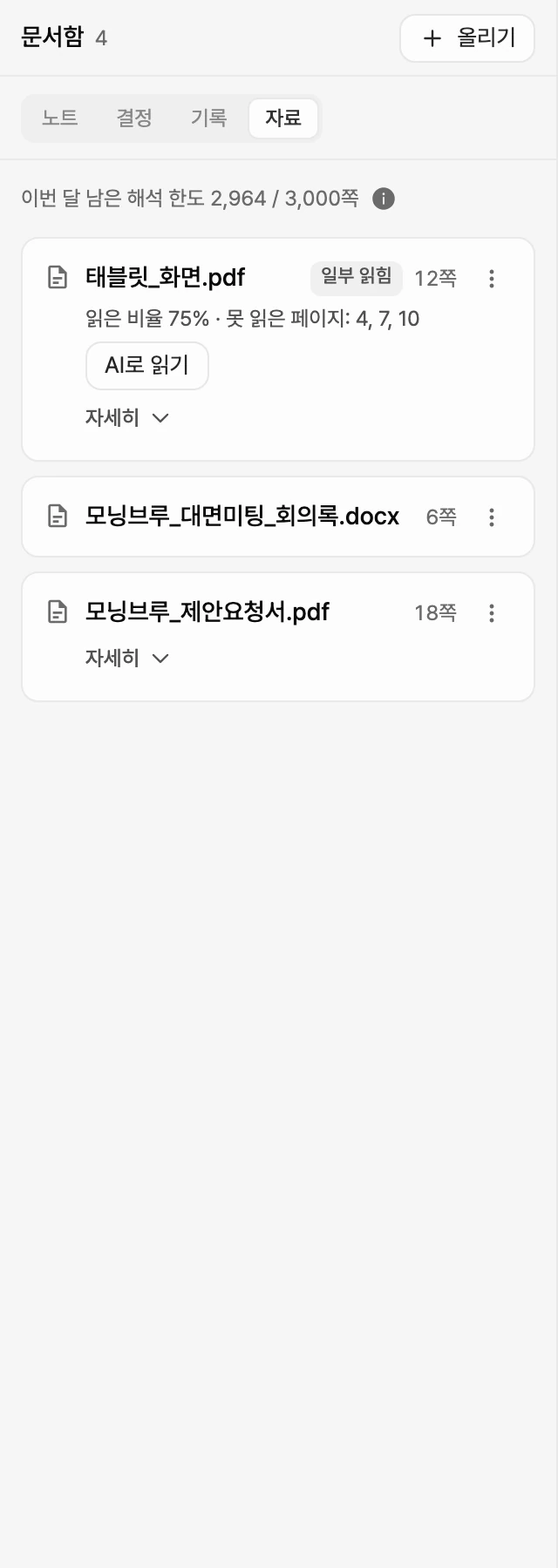
올리자마자 거절될 때
- 이 형식은 올릴 수 없어요: 안내에 적힌 형식의 파일만 올릴 수 있어요.
- 파일이 50MB를 넘어요: 50MB 이하로 나눠 올려요.
- 빈 파일이에요: 내용이 있는 파일을 골라요.
- 자료를 올릴 권한이 없어요: 편집 권한이 있는 멤버에게 올려 달라고 요청해요.
카드가 실패로 바뀔 때는 카드 아래 적힌 이유를 따라요.
- 암호가 걸린 파일은 암호를 푼 뒤 다시 올려요.
- 손상됐거나 형식이 맞지 않으면 원래 프로그램에서 다시 저장해 올려요.
- 구형 xls, doc, ppt 파일은 xlsx, docx, pptx로 다시 저장해 올려요.
- 너무 크거나 읽는 데 오래 걸리면 파일을 나눠 올려요. 파일 하나는 500쪽까지 읽어요.
일부 읽힘이거나 이미지로 된 페이지일 때
- 카드의 AI로 읽기를 눌러요.
- AI로 읽기 견적에서 대상 페이지와 크레딧을 확인해요.
- AI로 읽기 시작을 눌러요. 끝나면 카드의 읽은 비율이 바뀌어요.
AI로 읽기는 카드에 AI로 읽기가 보이는 자료에서만 쓸 수 있고 크레딧이 들어요. 실제로 읽은 페이지만큼만 빠지고 남은 크레딧은 돌려받아요.
한도에 닿았을 때
- 자료 해석 한도를 모두 썼어요: 요금제를 올리면 더 많이 읽을 수 있어요. 매달 채워지는 요금제는 다음 달 1일에 다시 채워져요. 올린 자료는 그대로 남아요. 요금제별 한도는 요금제 비교하기에서 확인해요.
- 보관 한도를 넘어요: 쓰지 않는 자료를 지우거나, 그룹 오너나 관리자에게 휴지통의 프로젝트를 영구 삭제해 달라고 요청한 뒤 다시 올려요.
채팅에 바로 붙이는 파일은 한 번에 하나만 붙일 수 있어요. 붙일 수 있는 형식은 파일과 자료 붙이기에 있어요. 자세한 내용은 프로젝트 자료 올리기에 있어요.
AI 도구 연결이 만료되거나 인증 오류가 날 때
ChatGPT, Claude, Cursor 같은 AI 도구에서 매니패스트에 로그인하는 창이 오류를 보여 주면, 문구에 따라 해요.
-
AI 도구에 저장된 매니패스트 연결 정보가 만료됐거나 더 이상 쓸 수 없어요.
- 이 창을 닫아요.
- 쓰는 AI 도구에서 매니패스트 연결의 로그인 정보를 지워요.
- 다시 연결해요.
Claude Code라면 창에 보이는 명령을 명령 복사로 복사해 터미널에서 실행한 뒤 다시 연결해요. 기본 연결 이름이면 명령은
claude mcp logout manyfast예요. 연결 이름을 바꿔 추가했다면manyfast대신 그 이름을 넣어요. -
유효하지 않은 인증 요청입니다: 이 창을 닫고 AI 도구에서 새로 연결을 시작해요.
-
연결을 거부했어요: 승인하지 않은 상태예요. 준비되면 AI 도구에서 새로 연결을 시작하고 이 계정으로 연결을 눌러요.
다른 계정으로 연결하려면 로그인 창에서 이 계정으로 계속 대신 다른 계정으로 로그인을 눌러요.
도구별 연결 방법은 AI 도구 연결하기에 있어요.
앱 안 브라우저에서 Google 로그인이 안 될 때
카카오톡, 네이버, 인스타그램 같은 앱 안의 브라우저에서 로그인 화면을 열면 외부 브라우저에서 열어주세요와 현재 앱 내 브라우저에서는 Google 로그인이 지원되지 않습니다.가 떠요. 아래 중 하나로 해요.
- 안내에 적힌 방법대로 앱 메뉴에서 다른 브라우저로 열어요. 예를 들어 카카오톡은 오른쪽 위 ··· 메뉴의 '다른 브라우저로 열기'를 골라요.
- 외부 브라우저로 열기 버튼이 보이면 눌러요.
- 링크 복사를 눌러 Chrome이나 Safari 주소창에 붙여 넣어요.
- 이메일로 가입했다면 그 화면에서 바로 이메일로 로그인해요.
가입과 로그인 방법은 가입하고 로그인하기에 있어요.
휴대폰에서 튜토리얼이 열리지 않을 때
튜토리얼은 컴퓨터 화면에서 직접 따라 하도록 만들었어요. 휴대폰에서는 홈에서 튜토리얼을 미리 볼 수 있어요.
휴대폰에서 튜토리얼은 PC에서 열어 주세요가 뜨면:
- 내 메일로 링크 받기를 눌러 링크를 메일로 받거나, 링크 복사를 눌러 메모에 붙여 둬요. 내 메일로 링크 받기는 로그인해 있을 때만 보여요.
- 컴퓨터에서 링크를 열고 같은 계정으로 로그인해요.
휴대폰에서 미리 보려면 홈으로를 눌러요. 튜토리얼 내용은 튜토리얼로 둘러보기에 있어요.
그래도 해결되지 않으면
- 홈이나 모든 프로젝트 화면 상단바의 피드백을 눌러요.
- 피드백/문의 보내기 창에서 피드백 유형을 버그 제보로 골라요.
- 제목과 내용을 채워요. 무엇을 하다가 어떤 문제가 생겼는지, 화면에 뜬 문구를 함께 적어요.
- 보내기를 눌러요.
회신은 알림함과 메일로 와요.