AI와 기획하기
프로젝트 커스터마이징
AI의 출력 언어와 말투, 기획서 문체, 기능 설명 양식, 팀 용어를 프로젝트마다 정해 두고 기존 문서에도 적용해요.
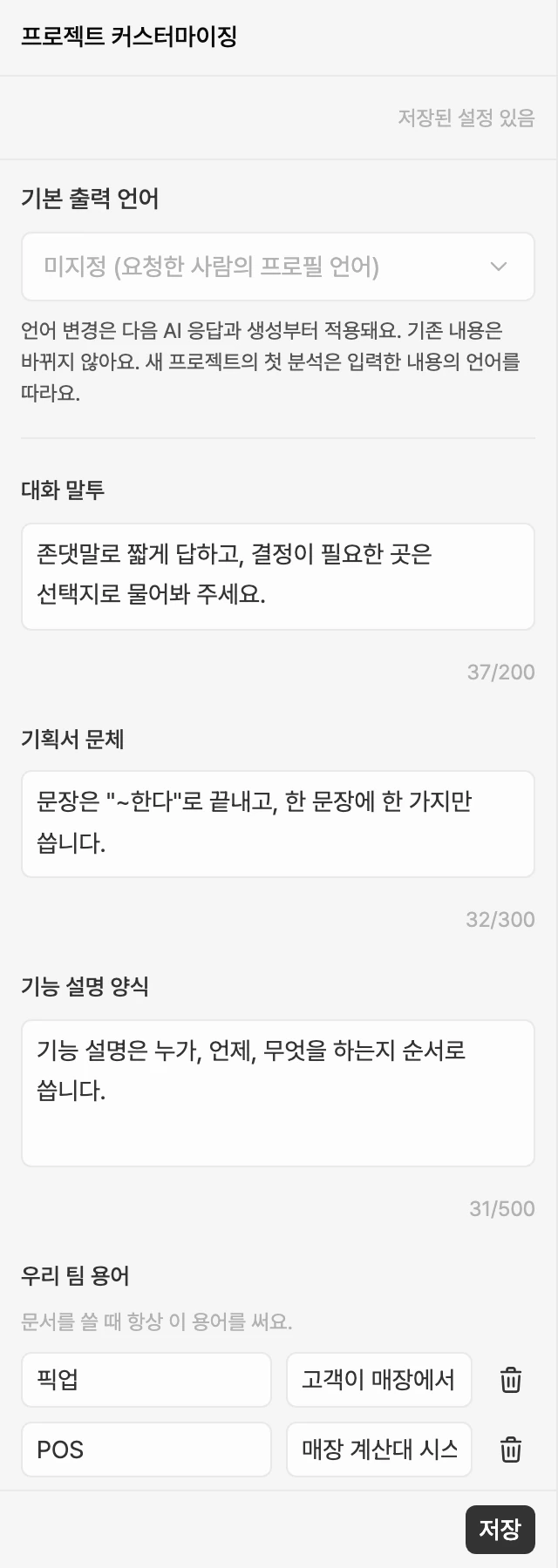
프로젝트 커스터마이징은 이 프로젝트에서 AI가 따를 규칙을 정해 두는 곳이에요. 채팅에서 매번 "개조식으로 써 줘", "고객이라는 말 대신 회원이라고 써 줘"라고 말하지 않아도, 저장해 둔 규칙대로 답하고 기획서를 써요. 설정은 프로젝트마다 따로 저장돼요.
커스터마이징 열기
- 프로젝트 에디터의 왼쪽 레일에서 커스텀을 눌러요.
- 레일 옆에 프로젝트 커스터마이징 패널이 열려요. AI가 쓴 결과를 보면서 설정을 고칠 수 있어요.
- 닫으려면 커스텀을 한 번 더 눌러요.
채팅 중에 커스터마이징을 권하는 안내가 뜨면, 안내의 설정하기로도 열 수 있어요. 자세한 내용은 채팅에서 제안 받기에 있어요.
규칙 정하기
패널 위에서부터 아래 칸을 채우고 저장을 눌러요. 비워 둔 칸은 적용되지 않아요.
| 칸 | 정하는 것 | 예시 | 글자 수 |
|---|---|---|---|
| 기본 출력 언어 | AI가 답하고 생성하는 언어 | 영어, 한국어, 미지정 (요청한 사람의 프로필 언어) | |
| 대화 말투 | 채팅 답변의 말투 | 결론부터 짧게, 이모지 없이 | 200자 |
| 기획서 문체 | PRD와 기능명세서의 문체 | 개조식, '~함' 체 | 300자 |
| 기능 설명 양식 | 기능을 설명하는 순서와 꼭 넣을 내용 | '누가, 무엇을, 왜' 순서, 예외 케이스 포함 | 500자 |
| 우리 팀 용어 | 문서를 쓸 때 항상 쓸 용어와 그 뜻 | 회원: 최종 사용자. '유저' 금지 | 용어 30자, 설명 100자 |
| 하지 말아야 할 것 | AI가 피해야 할 행동 | 요청하지 않은 기능 추가 금지 | 300자 |
| 그 밖에 알아둘 것 | 서비스와 팀에 대한 배경 | B2B SaaS 서비스예요 | 3,000자 |
- 기본 출력 언어는 고르는 즉시 저장돼요. 다음 AI 응답과 생성부터 적용되고, 이미 쓴 내용은 바뀌지 않아요. 새 프로젝트의 첫 분석은 입력한 내용의 언어를 따라요.
- 우리 팀 용어는 용어 추가로 줄을 늘려요. 최대 30개까지 넣을 수 있고, 용어와 설명을 모두 채운 줄만 저장돼요.
미리 보기
저장하기 전에 문서 규칙이 어떻게 반영되는지 확인할 수 있어요.
- 기획서 문체, 기능 설명 양식, 우리 팀 용어 같은 문서 규칙을 하나 이상 채워요.
- 적용 미리보기의 미리보기 실행을 눌러요.
- 정해진 예시 문장이 설정 미적용과 설정 적용으로 나란히 보여요. 비교해 보고 마음에 들면 저장을 눌러요.
미리보기는 지금 입력한 값으로 실행되고, 문서나 저장된 설정은 바꾸지 않아요. 대화 말투만 채웠다면 미리보기 대신 채팅 답변에서 바로 확인해요.
기존 문서에 적용하기
저장한 규칙은 이후 AI가 쓰는 내용에 적용돼요. 이미 써 둔 항목 설명까지 맞추려면 이 프로젝트에 적용을 써요.
- 문체, 양식, 용어 같은 문서 규칙을 먼저 저장해요.
- 이 프로젝트에 적용을 눌러요.
- 확인 창에서 크레딧 사용하고 적용을 눌러요. 커스터마이징은 바로 닫히고 다시 쓰기가 시작돼요.
- 다시 쓴 내용이 각 항목에 제안으로 표시돼요. 항목마다 승인하거나 거절해요. 방법은 AI 제안 승인하고 거절하기에 있어요.
- 한 번에 100개 항목까지 다시 쓸 수 있어요.
- 다른 AI 작업이 진행 중이면 그 작업이 끝난 뒤 실행할 수 있어요.
- 문서 규모만큼 크레딧이 쓰여요. 실패하면 크레딧이 쓰이지 않아요.
채팅에서 제안 받기
채팅을 하다가 커스터마이징으로 이어지는 경우가 두 가지 있어요.
같은 지시를 반복할 때
아직 저장한 설정이 없는데 말투나 형식에 대한 지시를 여러 번 반복하면, 채팅 위에 "같은 지시를 반복하고 있어요" 안내가 떠요.
- 설정하기: 커스터마이징 패널을 열어 지시를 저장해요.
- 닫기: 이번에만 숨겨요.
- 다시 보지 않기: 이 프로젝트에서 다시 띄우지 않아요.
AI가 설정 변경을 제안할 때
"앞으로 계속 개조식으로 써 줘"처럼 계속 지킬 규칙을 말하면, AI가 설정 변경을 제안할 수 있어요. 제안은 바로 저장되지 않고 승인을 기다려요.
- 채팅 위에 제안 안내가 뜨면 설정하기를 눌러요. 커스터마이징을 직접 열어도 돼요.
- 위쪽 설정 변경 제안 상자에서 제안이 어디서 왔는지(채팅, 외부 AI, 기록), 제안 이유, 지금 값과 바뀔 값을 확인해요. 용어는 추가·변경·삭제되는 줄이 하나씩 표시돼요.
- 승인하면 새 설정이 저장되고, 거절하면 지금 설정이 그대로 남아요.