팀과 공유
폴더 접근 권한 정하기
Team 요금제에서 폴더마다 볼 수 있는 멤버를 정해, 일부 프로젝트를 지정한 멤버에게만 보여 줘요.
폴더마다 누가 볼 수 있는지 정할 수 있어요. 아직 팀 전체에 보이기 이른 기획이나 일부 사람만 볼 프로젝트를 한 폴더에 모아 두고, 지정한 멤버에게만 보여 줄 때 써요. 새로 만든 폴더는 처음에 모든 멤버가 볼 수 있어요.
접근 권한 정하기
- 사이드바에서 모든 프로젝트로 가요.
- 폴더의 더보기(⋯) 버튼을 누르거나 폴더를 오른쪽 클릭해요.
- 폴더 정보를 눌러요.
- 접근 권한에서 지정한 멤버만을 골라요.
- 볼 수 있는 멤버 목록에서 이 폴더를 볼 멤버를 체크해요.
- 변경 내용 저장을 눌러요.
볼 수 있는 멤버가 줄어드는 변경이면 확인 창이 떠요. 몇 명이 이 폴더와 안의 프로젝트 몇 개를 더 이상 볼 수 없게 되는지 확인하고 저장을 눌러요.
다시 모두에게 보이게 하려면 같은 창에서 모든 멤버를 고르고 저장해요.
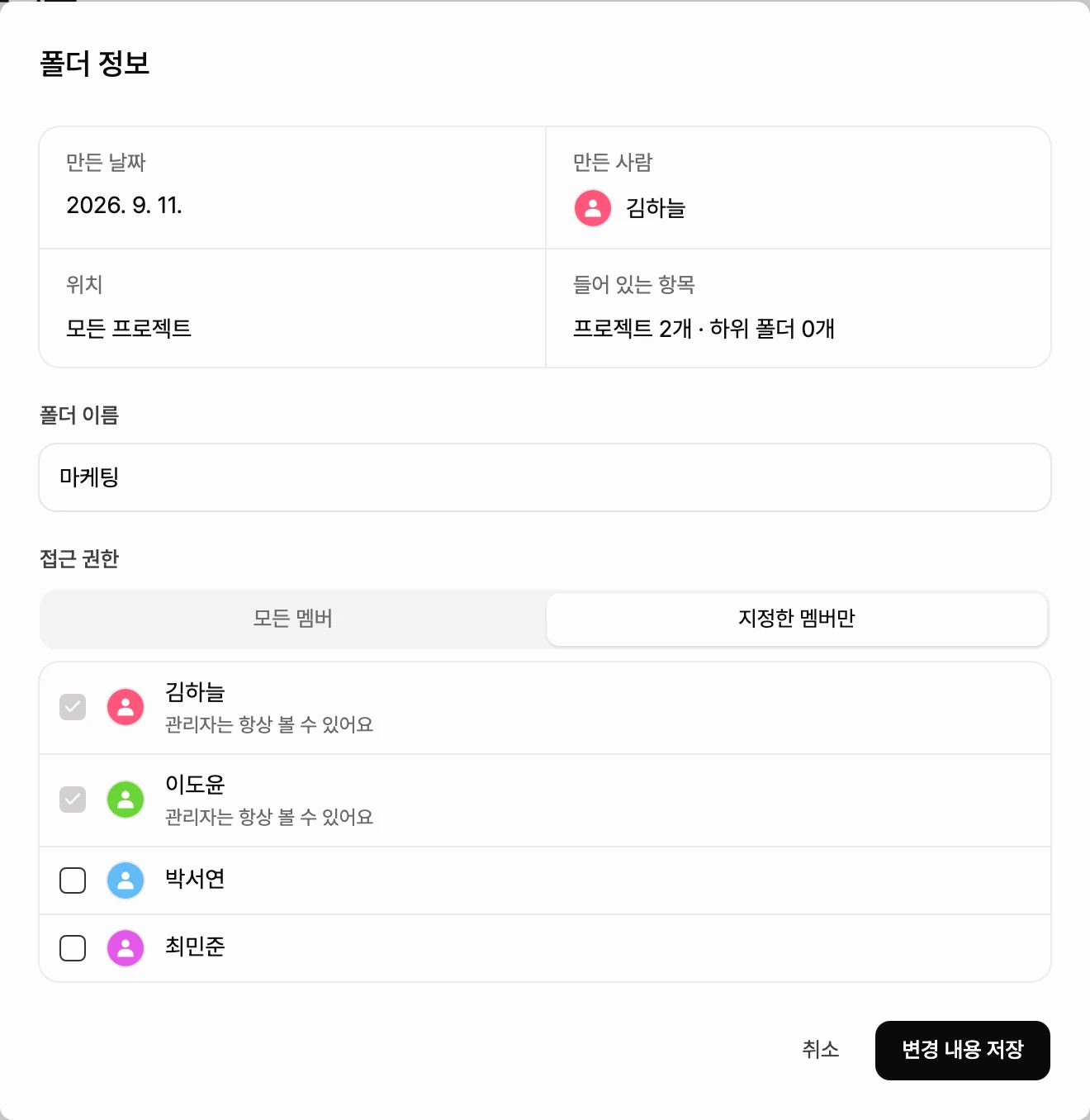
누가 볼 수 있나요
지정한 멤버만으로 정한 폴더는 다음 사람이 볼 수 있어요.
- 그룹 오너와 관리자: 접근 권한과 관계없이 모든 폴더를 늘 볼 수 있어요. 목록에 관리자는 항상 볼 수 있어요로 표시돼요.
- 목록에서 체크한 멤버와 뷰어
- 폴더 안 프로젝트의 소유자: 자기 프로젝트가 들어 있는 폴더에서는 뺄 수 없어요. 목록에 안에 이 멤버가 소유한 프로젝트가 있어 뺄 수 없어요로 표시돼요.
그 밖의 멤버에게는 이 폴더와 안의 프로젝트가 보이지 않아요.
하위 폴더와 옮기기
- 하위 폴더는 상위 폴더보다 넓게 열 수 없어요. 상위 폴더를 볼 수 없는 멤버는 목록에서 고를 수 없고, 상위 폴더를 볼 수 없는 멤버예요로 표시돼요.
- 하위 폴더를 모든 멤버로 두어도, 상위 폴더에서 정한 멤버만 그 하위 폴더를 볼 수 있어요.
- 프로젝트나 폴더를 다른 폴더로 옮겨서 볼 수 있는 멤버가 바뀌면 확인 창이 떠요. 새로 볼 수 있게 되는 멤버와 더 이상 볼 수 없게 되는 멤버가 각각 몇 명인지 알려 줘요.
- 휴지통에서 복원할 때 원래 폴더로 돌아갈 수 없으면 모든 프로젝트에 복원돼요. 이때 볼 수 있는 멤버가 늘어나면 확인 창이 먼저 떠요.
Team 요금제가 끝나면
Team 체험이 결제 없이 끝나거나 Team 요금제가 끝나면, 지정한 멤버만 폴더의 제한이 풀려요. 그룹의 모든 멤버가 그 폴더와 안의 프로젝트를 볼 수 있게 돼요.
정해 둔 설정은 지워지지 않고 남아 있어요. 다시 Team으로 결제하면 저장해 둔 설정대로 지정한 멤버만 볼 수 있게 돌아가요.