기획서 쓰기
그래프·디렉토리·도큐먼트로 보기
기능명세서를 그래프, 디렉토리, 도큐먼트 세 가지 보기로 오가며 구조를 보고, 항목을 고치고, 문서처럼 읽어요.
기능명세서는 같은 내용을 세 가지 보기로 보여 줘요. 구조를 한눈에 볼 때는 그래프, 항목을 하나씩 자세히 고칠 때는 디렉토리, 요구사항 하나를 문서처럼 읽을 때는 도큐먼트가 편해요. 한 보기에서 고친 내용은 다른 보기에도 바로 반영돼요.
| 보기 | 이럴 때 써요 |
|---|---|
| 그래프 | 전체 구조와 연결을 보고, 빠진 하위 항목을 찾고, 여러 항목의 상태를 한꺼번에 바꿀 때 |
| 디렉토리 | 목록에서 항목을 골라 내용을 자세히 쓰고 고칠 때 |
| 도큐먼트 | 요구사항 하나와 그 아래 기능, 상세 기능을 위에서 아래로 읽으며 이어서 고칠 때 |
보기 바꾸기
- 기능명세서 본문 위 띠의 왼쪽에서 그래프, 디렉토리, 도큐먼트 중 하나를 눌러요.
Shift+Space를 누르면 그래프, 디렉토리, 도큐먼트 순서로 바뀌어요.- 기능명세서 탭을 보고 있을 때 탭을 한 번 더 눌러도 같은 순서로 바뀌어요.
보던 항목이 있으면 보기를 바꿔도 그 항목으로 따라가요.
왼쪽 기능 구조 목록
세 보기 모두 왼쪽 탐색 패널에 기능 구조 목록을 써요. 요구사항, 기능, 상세 기능이 단계별로 들여 쓰여 있고, 위에 프로덕트 정책 묶음이 있어요.
- 목록에서 검색: 이름으로 항목을 찾아요. 그래프와 디렉토리 보기에서는
⌘F(WindowsCtrl+F)를 눌러도 여기로 와요. - 펼치기 버튼: 상세 기능까지 펼치기를 누르면 모든 단계를 펼치고, 요구사항만 보기를 누르면 다시 접어요.
- 즐겨찾기: 줄에 마우스를 올리고 별을 누르면 즐겨찾기에 들어가요. 목록 위 즐겨찾기 버튼으로 모아 봐요.
- +: 요구사항 줄에서는 기능을, 기능 줄에서는 상세 기능을 추가해요. 목록 맨 아래 요구사항 추가로 요구사항을 추가해요.
- 끌어서 옮기기: 줄을 끌어 순서를 바꾸거나 다른 요구사항, 기능 아래로 옮겨요.
- 오른쪽 클릭 메뉴: 트리뷰에서 보기, 도큐먼트뷰에서 보기, 링크 복사, 이름 바꾸기, 복제, 삭제가 있어요. 권한에 따라 일부는 누를 수 없어요.
- 목록 맨 아래에는 요구사항, 기능, 상세 기능 수가 보여요.
상위 항목과 연결이 끊긴 기능이나 상세 기능은 연결이 끊긴 항목에 모여요. 알맞은 상위 항목으로 끌어다 놓으면 다시 연결돼요.
목록에서 항목을 누르면 지금 보기 안에서 그 항목으로 가요. 그래프에서는 그 노드로 이동하며 오른쪽에 상세가 열리고, 디렉토리에서는 오른쪽에 상세가 열리고, 도큐먼트에서는 그 요구사항의 페이지가 열려요.
그래프 보기
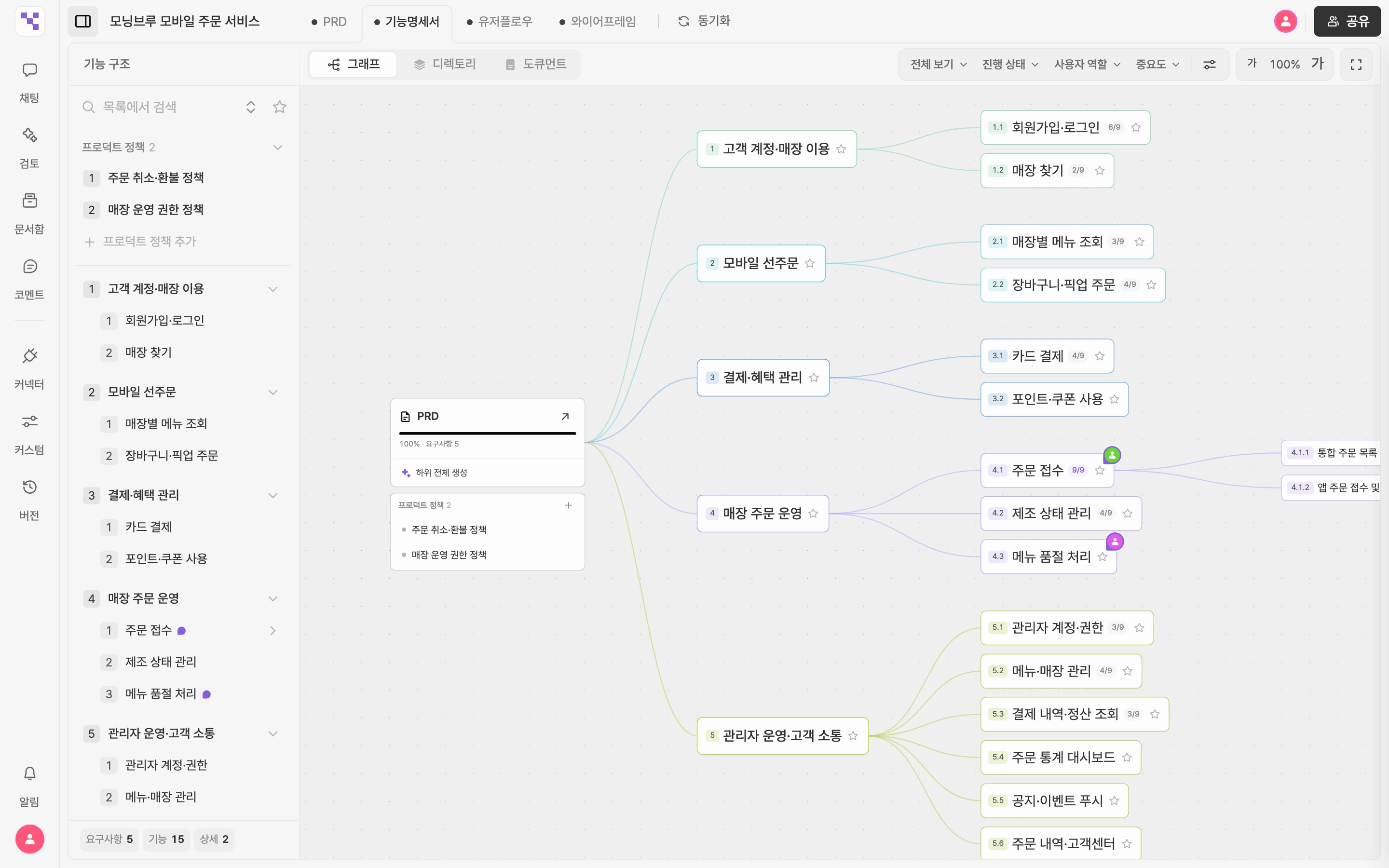
그래프 보기는 PRD 카드에서 요구사항, 기능, 상세 기능이 선으로 이어진 모습으로 보여 줘요.
- 항목을 누르면 오른쪽에 상세 패널이 열려요. 패널의 넓게 보기를 누르면 디렉토리 보기에서 그 항목을 열어요.
- 항목 이름을 두 번 누르면 이름을 바로 고쳐요.
- 항목을 고르면 위쪽에 도구가 떠요. 복제하거나 삭제할 수 있고, 요구사항은 가지 색상 변경으로 그 아래 가지의 색을 바꿀 수 있어요.
- 항목을 끌어 같은 상위 항목 안에서 순서를 바꿔요.
- 화면은 스크롤해서 움직여요.
여러 항목 한꺼번에 바꾸기
Shift(또는⌘, WindowsCtrl)를 누른 채 항목을 차례로 눌러요.Shift를 누른 채 빈 곳을 끌면 상자 안의 항목을 한 번에 고를 수 있어요.- 두 개 이상 고르면 N개 선택됨 도구 막대가 떠요.
- 상태나 중요도를 눌러 값을 고르면 고른 항목이 한꺼번에 바뀌어요. 삭제로 한꺼번에 지울 수도 있어요.
한꺼번에 바꾼 것은 ⌘Z로 되돌릴 수 있어요. 승인을 기다리는 AI 제안이 있는 동안에는 여러 항목을 함께 고를 수 없어요. 제안을 먼저 처리해요.
필터와 표시 설정
본문 위 띠 오른쪽의 도구로 필요한 항목만 보이게 해요.
| 도구 | 하는 일 |
|---|---|
| 층위 | 전체 보기, 요구사항 + 기능, 요구사항만 가운데 어디까지 보일지 골라요. |
| 진행 상태 | 고른 상태의 항목만 보여요. 여러 개를 고를 수 있어요. |
| 사용자 역할 | 고른 역할의 항목만 보여요. 역할을 정하지 않은 항목은 역할 미지정으로 골라요. |
| 중요도 | 고른 중요도의 항목만 보여요. |
| 필터 초기화 | 건 필터를 모두 풀어요. |
| 표시 설정 | 노드에 표시할 항목에서 중요도, 진행 상태, 사용자 역할, 즐겨찾기, 개발 준비도 표시를 켜고 꺼요. |
| 글자 크기 | 노드 글자를 키우거나 줄이고, 100%로 되돌려요. |
| 보이는 항목에 맞추기 | 지금 보이는 항목이 한 화면에 들어오게 맞춰요. |
- 필터에 맞지 않는 상위 항목은 흐리게 남아서, 맞는 항목까지 이어지는 구조를 계속 볼 수 있어요.
- 상태를 정하지 않은 항목은 기획 작성중, 중요도를 정하지 않은 항목은 중간으로 걸러져요.
- 개발 준비도 표시는 개발 준비 슬롯을 쓰는 프로젝트에서만 보여요.
디렉토리 보기
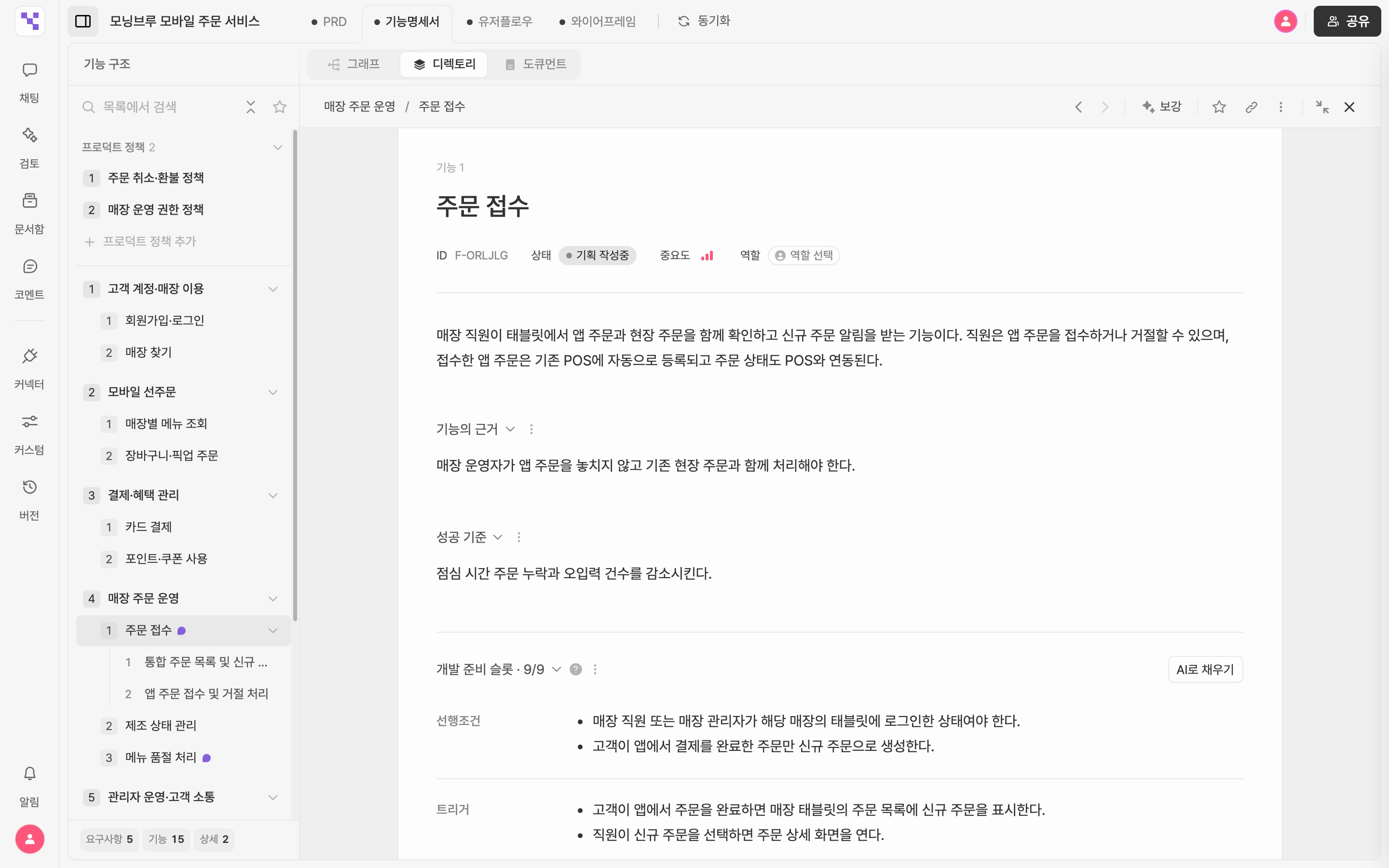
디렉토리 보기는 왼쪽 기능 구조 목록에서 항목을 고르고, 오른쪽 상세에서 내용을 쓰고 고치는 보기예요.
- 상세 위 띠의 뒤로, 앞으로로 이 화면에서 봤던 항목 사이를 오가요.
- 띠에 보이는 상위 경로(요구사항, 기능)를 누르면 그 항목으로 가요.
- 작게 보기를 누르면 그래프 보기로 돌아가 그 항목의 상세를 옆 패널로 열어요.
- 상세를 더 넓게 쓰려면 탐색 패널을 접어요(
Shift+`).
상세에서 쓸 수 있는 칸은 기능명세서 작성하기에 있어요.
도큐먼트 보기
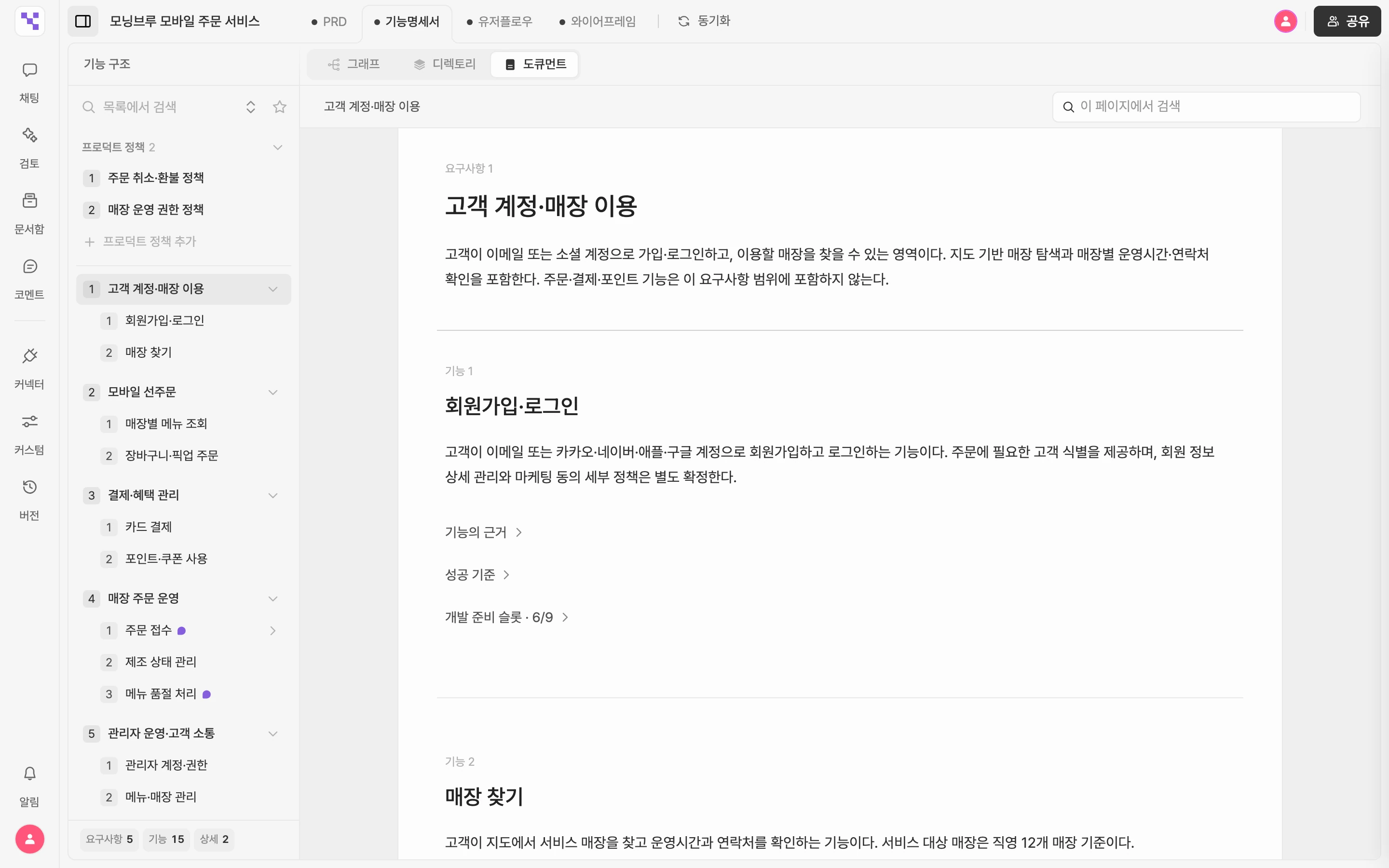
도큐먼트 보기는 요구사항 하나를 한 페이지로 보여 줘요. 그 아래 기능과 상세 기능이 순서대로 이어져서, 위에서 아래로 읽으며 고칠 수 있어요.
요구사항 고르고 찾기
- 왼쪽 기능 구조에서 볼 요구사항을 눌러요. 프로덕트 정책을 누르면 그 정책의 페이지가 열려요.
- 탐색 패널을 접어 두었다면 위쪽 띠의 요구사항 이름을 눌러 목록에서 골라요.
- 위쪽 띠의 이 페이지에서 검색에 검색어를 넣으면 지금 페이지에서 찾은 위치와 전체 개수가 보여요(예: 1 / 4). 이전 결과, 다음 결과 화살표로 옮겨 다녀요. 다른 요구사항은 검색하지 않아요.
문서에서 바로 쓰기
- 이름이나 설명을 눌러 그 자리에서 고쳐요. 설명에서
/를 누르면 표, 목록 같은 블록을 넣을 수 있어요. - 기능의 근거, 성공 기준, 개발 준비 슬롯은 접혀 있어요. 제목을 눌러 펼친 뒤 써요.
- 기능 목록 아래의 기능 추가를 누르면 기능이, 기능 아래의 상세기능 추가를 누르면 상세 기능이 생겨요.
- 블록에 마우스를 올리면 손잡이가 보여요. 손잡이를 누르면 블록 종류에 따라 디렉토리뷰에서 보기, 아래에 상세 기능 추가, 복제, 삭제 메뉴가 열려요. 기능과 상세 기능은 손잡이를 끌어 순서를 바꿔요.
- 키보드로도 다뤄요. 위아래 방향키로 블록 사이를 옮기고,
⌘Enter로 항목을 추가하고,⌘D로 복제해요.
요구사항이 하나도 없으면 첫 요구사항 생성 버튼이 보여요.
보기 권한만 있을 때
프로젝트를 편집할 권한이 없으면 세 보기 모두 읽기만 돼요. 추가, 편집, 끌어 옮기기 도구가 보이지 않고, 보기 바꾸기와 검색, 필터는 그대로 쓸 수 있어요. 권한별 차이는 역할과 권한에 있어요.