기획서 쓰기
프로덕트 정책 정리하기
요금제, 보안, 데이터 보존처럼 여러 기능에 걸치는 결정을 정책으로 정리하고 관련 아이템과 연결해요.
프로덕트 정책은 요금제, 보안·개인정보, 데이터 보존처럼 여러 기능에 함께 걸리는 결정을 한곳에 적어 두는 문서예요. 정책은 기능명세서 탭 안에 있어요. 정책마다 관련된 요구사항·기능·상세 기능을 연결해 두면, 그 아이템이 바뀌었을 때 정책을 다시 확인하라고 알려 줘요.
정책 추가하기
- 에디터 위쪽에서 기능명세서 탭을 열어요.
- 지금 쓰는 보기에서 프로덕트 정책 추가를 눌러요.
- 그래프 보기: PRD 카드 바로 아래에 있어요. 정책이 이미 있으면 프로덕트 정책 묶음 이름 옆의 +를 눌러요.
- 디렉토리 보기나 탐색 패널의 기능 구조: 프로덕트 정책 묶음 안의 줄이나 목록 위 + 메뉴에 있어요.
- 새 정책이 열리면서 이 정책을 어떻게 시작할까요? 화면이 보여요. 아래에서 시작 방식을 골라요.
시작 방식 고르기
새 정책은 편집 화면보다 시작 화면이 먼저 열려요. 셋 중 하나를 고르면 편집 화면으로 바뀌어요.
템플릿으로 시작
템플릿으로 시작 아래에서 정책 유형을 하나 눌러요. 그 유형에 자주 쓰는 칸이 깔리고, 빈 칸마다 무엇을 적으면 되는지 예시가 흐리게 보여요. 정책 이름이 비어 있으면 템플릿 이름이 들어가요. 고른 뒤에도 이름과 칸은 자유롭게 고칠 수 있어요.
| 템플릿 | 깔리는 칸 |
|---|---|
| 비즈니스 모델·요금제 | 플랜·티어, 과금·결제 규칙, 적용 범위, 하지 않는 것 |
| 보안·개인정보 | 수집 정보와 목적, 인증·세션, 저장·암호화, 하지 않는 것 |
| 데이터 보존·삭제 | 보존 기간, 탈퇴·삭제 처리, 백업·복구, 예외 |
| 권한·역할 | 역할 정의, 역할별 권한, 초대·변경 규칙, 예외 |
| 운영·환불·CS | 환불·취소, 문의 대응, 제재·이용 제한, 예외 |
| 지원 환경·호환성 | 플랫폼·최소 버전, 미지원 환경 처리, 오프라인·저속 네트워크, 하지 않는 것 |
AI 추천 받기
- AI 추천 받기에서 기획서 분석하기를 눌러요. AI가 PRD와 기능명세서를 읽고 이 기획서에 필요한 정책 후보를 골라요.
- 후보마다 정책 이름과 필요한 이유가 보여요. 목차 보기를 누르면 그 정책에 들어갈 칸을 미리 볼 수 있어요.
- 원하는 후보의 이 후보로 시작을 눌러요. 이름, 칸 목차, 근거가 되는 아이템 연결까지 채워진 채로 시작해요.
같은 이름의 정책이 이미 있으면 후보 옆에 이미 있음이 보여요. 분석 결과는 프로젝트에 남아서, 다른 새 정책을 만들 때도 다시 분석하지 않고 후보를 고를 수 있어요. 새로 분석하려면 다시 분석을 눌러요.
빈 페이지로 시작
빈 페이지로 시작을 누르면 칸 없이 편집 화면이 열려요. 쓸 내용이 이미 정해져 있을 때 편해요.
정책 내용 쓰기
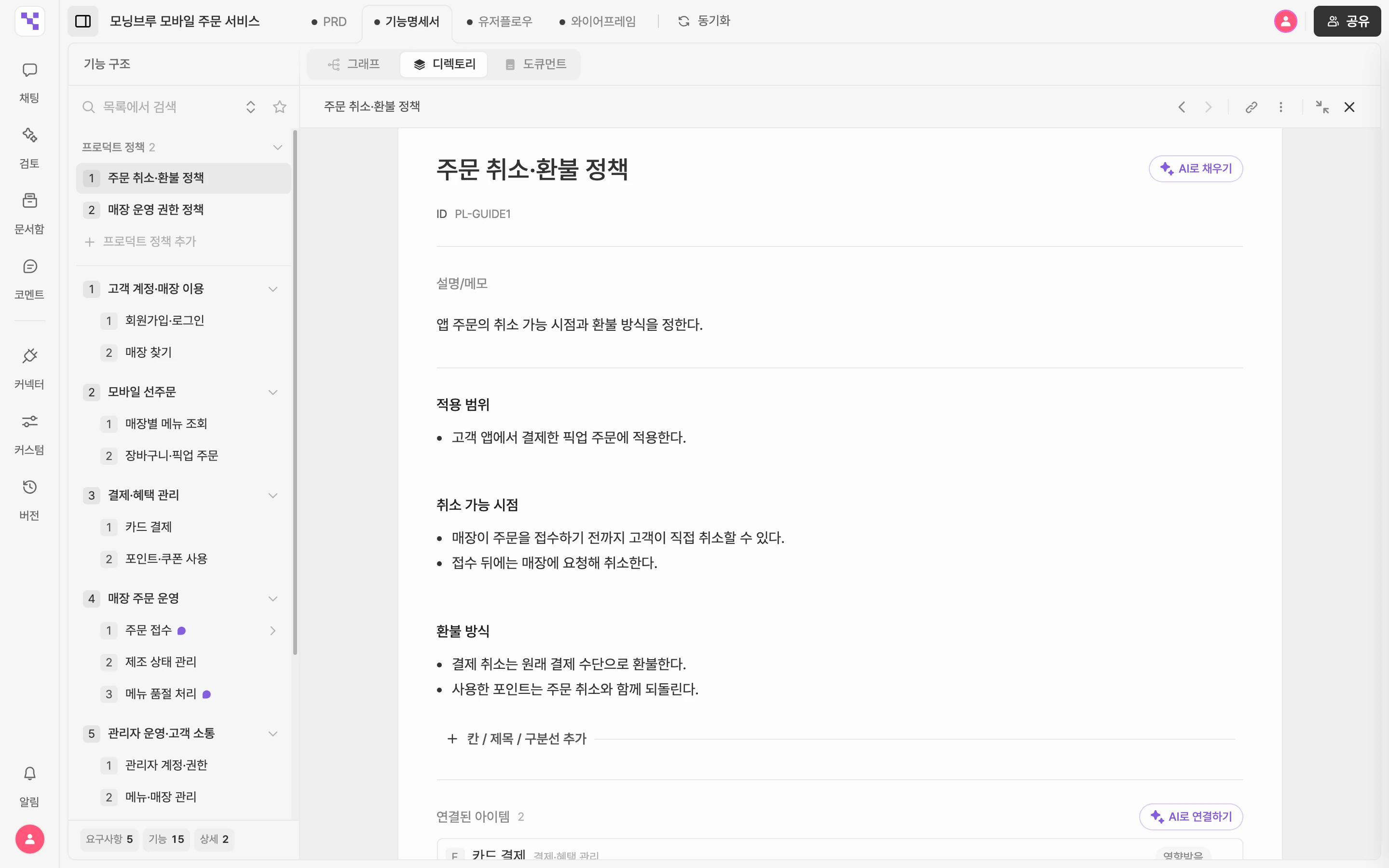
정책 화면에는 위에서부터 이름, 설명/메모, 칸, 연결된 아이템이 있어요.
- 이름: 이 정책이 무엇을 정하는지 알 수 있게 적어요.
- 설명/메모: 정책의 방향과 배경을 한두 문장으로 적어요. 칸에 담기 어려운 참고 사항도 여기에 둬요.
- 칸: 실제 규칙을 나눠 적는 곳이에요. 칸 사이에 마우스를 올리거나 맨 아래 줄에서 칸 / 제목 / 구분선 추가를 누르면 칸 추가, 제목 추가, 구분선 추가를 고를 수 있어요. 칸에 마우스를 올리면 왼쪽에 손잡이가 보이고, 끌면 순서가 바뀌어요.
AI로 채우기
- 정책 이름을 먼저 적어요. 이름이 없으면 AI가 어떤 정책인지 알 수 없어서 채우지 않아요.
- 이름 옆의 AI로 채우기를 눌러요.
- AI가 빈 칸을 채우고, 혼자 정하기 어려운 점은 칸에 질문으로 남겨요. 관련 아이템 연결을 함께 제안하기도 해요.
- 제안 내용을 확인하고 승인 또는 거절을 눌러요.
- 승인한 뒤 남은 질문에는 보기 중 하나를 누르거나, 직접 입력을 눌러 답을 적고 답변 제출을 눌러요.
아이템 연결하기
연결된 아이템은 이 정책이 어떤 요구사항·기능·상세 기능과 관계있는지 보여 줘요. 연결마다 유형이 있어요.
- 영향받음: 이 정책에 따라 동작이 정해지는 아이템이에요. 새로 연결하면 이 유형으로 시작해요.
- 근거: 이 정책을 세운 바탕이 되는 아이템이에요.
직접 연결하기
- 연결된 아이템 아래 검색칸(요구사항·기능·상세 기능 검색해 연결)에 이름이나 ID를 입력해요.
- 목록에서 연결할 아이템을 골라요.
- 유형을 바꾸려면 아이템 옆의 유형 표시를 눌러 영향받음과 근거를 오가요.
연결된 아이템을 누르면 그 아이템으로 이동해요. 연결을 풀려면 아이템에 마우스를 올리고 ×를 눌러요.
AI로 연결하기
- 정책 이름이나 내용을 먼저 적어요. 내용이 있어야 AI가 관련 아이템을 찾을 수 있어요.
- 연결된 아이템 오른쪽의 AI로 연결하기를 눌러요. AI가 기능명세서 전체에서 이 정책이 적용되는 아이템을 골라요.
- 연결 제안이 정책에 담기면 확인하고 승인 또는 거절을 눌러요.
재검토 필요 표시 확인하기
정책에 연결한 뒤 그 아이템의 이름이나 설명이 바뀌면, 정책이 아직 맞는지 다시 볼 차례라는 뜻으로 재검토 필요가 붙어요.
- 정책의 연결된 아이템 제목 옆에 재검토 필요가 보이고, 바뀐 아이템 옆에 점이 찍혀요.
- 연결된 아이템을 직접 고쳐 저장하면, 재검토가 필요한 정책이 있다는 알림이 떠요. 보기를 누르면 그 정책으로 가요.
- 요구사항·기능·상세 기능의 상세 화면에서는 이 항목을 참조하는 정책에서 연결된 정책을 볼 수 있어요.
확인을 마쳤으면 이렇게 정리해요.
- 바뀐 아이템을 열어 내용을 보고, 정책이나 아이템을 필요한 만큼 고쳐요.
- 정책의 연결된 아이템에서 그 아이템 옆의 검토 확인을 눌러요. 표시가 사라져요.