기획서 쓰기
개발 준비 슬롯 채우기
기능과 상세 기능마다 아홉 칸의 개발 준비 슬롯을 채워, 개발자가 되묻지 않고 구현할 수 있게 해요.
개발 준비 슬롯은 기능 설명만으로는 정하기 어려운 구현 세부를 아홉 칸으로 나눠 적는 곳이에요. 개발자가 "이 버튼은 누가 볼 수 있어요?", "실패하면 어떻게 해요?"처럼 되물을 만한 내용을 미리 정해 두는 데 써요. 기능과 상세 기능에 같은 아홉 칸이 있어요. AI에게 초안을 맡기고, AI가 혼자 정할 수 없는 부분은 질문으로 받아 답하면 돼요.
슬롯 찾기
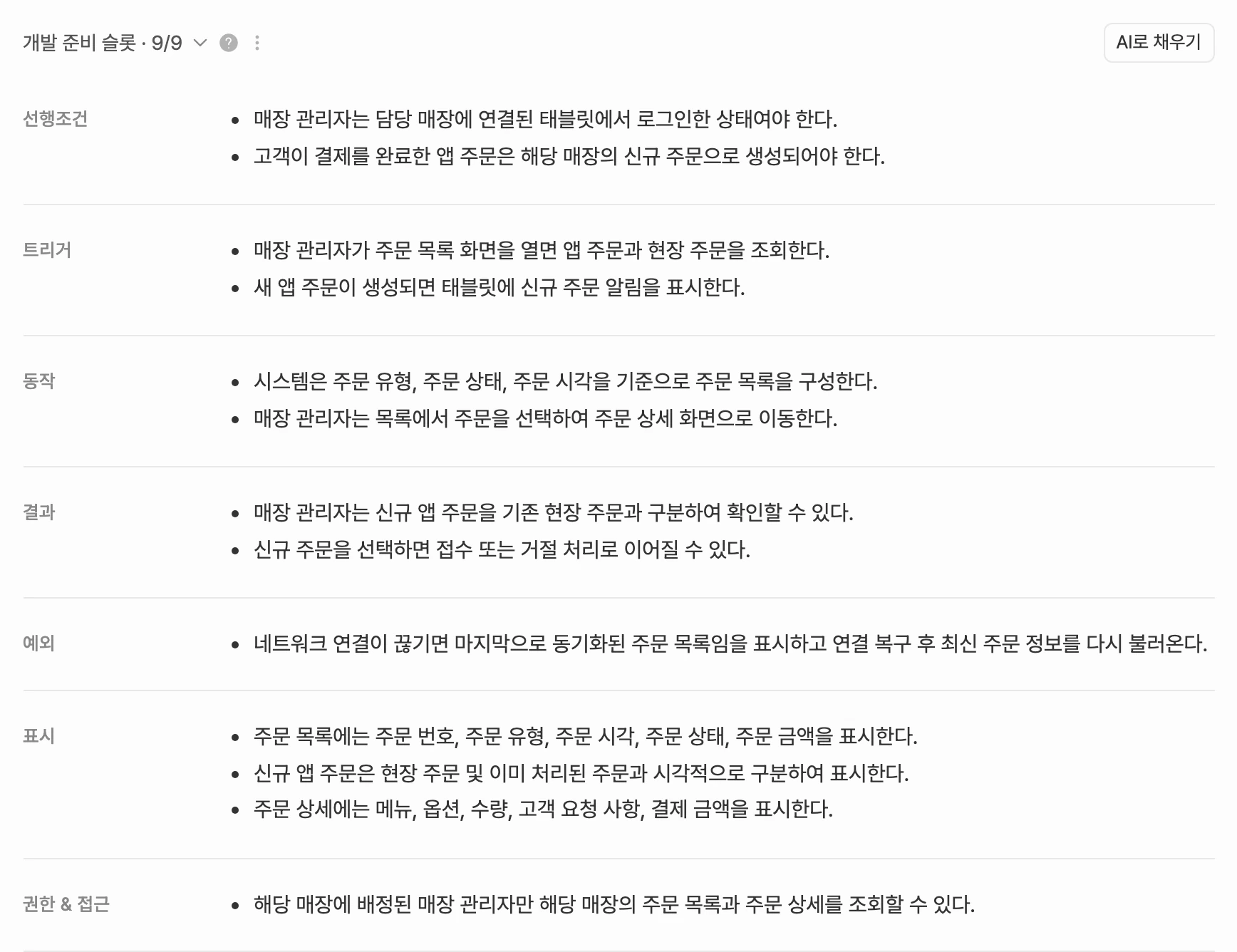
기능명세서에서 기능이나 상세 기능을 고르면 상세에 개발 준비 슬롯 섹션이 보여요. 그래프 보기에서는 오른쪽 상세 패널, 디렉토리 보기에서는 오른쪽 상세, 도큐먼트 보기에서는 각 블록 안에 있어요.
- 섹션 제목 옆의 숫자는 값을 채운 칸 수와 보이는 칸 수예요(예: 개발 준비 슬롯 · 3/9). 숨긴 칸은 세지 않아요.
- 제목 옆 화살표로 섹션을 접고 펼쳐요. 도큐먼트 보기에서는 접힌 채로 시작해요.
- 처음 열면 슬롯을 소개하는 카드가 떠요. 다시 보려면 제목 옆 도움말 아이콘(개발 준비 슬롯 소개 다시 보기)을 눌러요.
아홉 칸
칸은 기능이 실행되는 순서(선행조건, 트리거, 동작, 결과, 예외, 표시)에 권한, 규칙, 데이터를 더한 구성이에요. 빈 칸에는 아래 예처럼 무엇을 쓸지 예시가 흐리게 보여요.
| 칸 | 적는 것 | 예 |
|---|---|---|
| 선행조건 | 동작이 실행되려면 먼저 갖춰져야 하는 것. 필요한 권한이나 상태, 먼저 있어야 하는 항목 | 초대할 그룹의 관리자다 |
| 트리거 | 동작을 시작시키는 것. 버튼, 단축키, 메뉴, 이벤트, 예약된 작업 | 멤버 목록에서 '초대' 버튼을 누른다 |
| 동작 | 시작된 뒤 시스템이 하는 일을 순서대로 | 입력한 이메일로 초대를 만들어 보낸다 |
| 결과 | 성공하면 확정되는 것. 바뀌는 데이터, 알림 같은 뒤따르는 효과, 사용자가 보는 마지막 상태 | 초대가 '대기' 상태로 목록에 추가된다 |
| 예외 | 잘못될 수 있는 경우와 그때의 반응. 동시에 일어날 때, 여러 번 누를 때, 값이 0이거나 한도를 넘을 때, 응답이 없을 때 | 이미 초대된 이메일이면 새로 만들지 않고 안내한다 |
| 표시 | 화면에 보이는 모습. 빈 상태, 불러오는 중, 실패 상태와 성공·실패 안내 문구 | 초대에 성공하면 '초대를 보냈어요' 토스트를 띄운다 |
| 권한 & 접근 | 누가 할 수 있는지, 권한이 없을 때 버튼을 숨길지 막을지, 로그인하지 않은 사람은 어떻게 할지 | 관리자만 초대할 수 있다 |
| 비즈니스 규칙 | 한도, 자격 조건, 계산식, 정렬 순서, 만료와 보존 기간 | 대기 중인 초대는 그룹당 최대 50건이다 |
| 데이터 | 저장하고 불러오는 값. 필드, 형식, 필수 여부, 기본값 | 이메일과 역할을 받아 초대 id를 돌려준다 |
직접 채우기
- 채울 칸을 눌러 내용을 적어요.
- 다른 곳을 누르면 저장돼요.
- 필요 없는 칸은 그 칸에 마우스를 올리면 칸 이름 옆에 나오는 숨기기를 눌러요.
- 숨긴 칸은 섹션 아래 + 숨긴 슬롯 N개를 누르면 보여요. 칸 이름(예: + 선행조건)을 누르면 다시 나타나요.
AI로 채우기
- 개발 준비 슬롯 제목 줄 오른쪽의 AI로 채우기를 눌러요.
- AI가 기획서 내용을 바탕으로 빈 칸에 AI 제안을 넣고, 정해야 할 것이 남은 칸에는 질문을 넣어요. 이미 내용을 쓴 칸, 숨긴 칸, 처리하지 않은 제안이나 질문이 있는 칸은 건드리지 않아요.
- 칸마다 제안을 보고 적용 또는 취소를 눌러요.
- 질문에는 보기 중 하나를 눌러 답해요. 고른 답은 문장으로 그 칸에 더해지고, 질문은 사라져요.
- AI 추천 표시가 붙은 보기는 AI가 고른 보기예요. 기획서에 근거가 없으면 일반적인 판단으로 고르기도 하니, 내용을 확인하고 골라요.
- 보기에 맞는 답이 없으면 직접 입력을 누르고 답을 적은 뒤 입력을 눌러요.
- 답할 필요가 없는 질문은 질문 닫기로 지워요.
AI가 이 기능에 해당하지 않는다고 본 칸은 숨겨질 수 있어요. 그때는 어떤 칸을 숨겼는지 알림이 뜨고, + 숨긴 슬롯에서 되돌릴 수 있어요.
한꺼번에 처리하기
제안이나 AI 추천이 붙은 질문이 있으면 제목 줄에 한꺼번에 처리하는 버튼이 나타나요.
| 버튼 | 하는 일 |
|---|---|
| 모두 적용 (N) | 모든 칸의 제안을 한 번에 적용해요. |
| 답변 적용 (N) | AI 추천 보기로 질문에 한 번에 답해요. 제안 없이 질문만 남았을 때 보여요. |
| 제안·답변 적용 | 제안을 모두 적용하고, AI 추천 보기로 질문에도 답해요. 제안과 질문이 함께 있을 때 보여요. |
| 제안만 적용 (N) | 질문은 두고 제안만 적용해요. 제안과 AI 추천이 붙은 질문이 함께 있을 때 보여요. |
| 모두 취소 | 적용하지 않은 제안을 모두 치워요. |
한꺼번에 처리한 직후 뜨는 알림에서 실행 취소를 누르면 되돌릴 수 있어요. 그 사이 그 칸이 다시 바뀌었다면(내가 고쳤든 다른 사람이 고쳤든) 그 칸은 되돌리지 않아요.
적용하지 않은 제안이 남아 있는 동안에는 AI로 채우기 버튼이 감춰져요. 제안을 모두 처리하면 다시 보여요.
준비도 확인하기
- 그래프 보기에서는 슬롯을 채우기 시작한 기능과 상세 기능의 노드에 채운 칸과 보이는 칸의 수(예: 3/9)가 작게 보여요. 어느 기능이 아직 덜 채워졌는지 한눈에 볼 수 있어요. 이 표시는 표시 설정의 개발 준비도로 켜고 꺼요.
- 기능명세서를 내보내면 값을 채운 칸만 함께 들어가요. 빈 칸, 숨긴 칸, 답하지 않은 질문은 빠져요. 기획서 내보내기
슬롯을 쓰지 않을 때
프로젝트에서 개발 준비 슬롯을 쓰지 않는다면 섹션째 숨길 수 있어요.
- 개발 준비 슬롯 제목 옆의 메뉴 버튼을 눌러요.
- 이 항목 사용 안 함을 골라요. 모든 기능과 상세 기능에서 섹션이 사라지고, AI도 슬롯을 채우지 않아요.
다시 켜려면 상세 아래쪽의 항목 구성에서 개발 준비 슬롯을 골라요. 쓴 내용은 그대로 남아 있어요.