기획서 쓰기
에디터 화면 살펴보기
문서 탭, 상단바, 레일, 탐색 패널, 프로젝트 메뉴와 단축키로 에디터의 화면 구성을 익혀요.
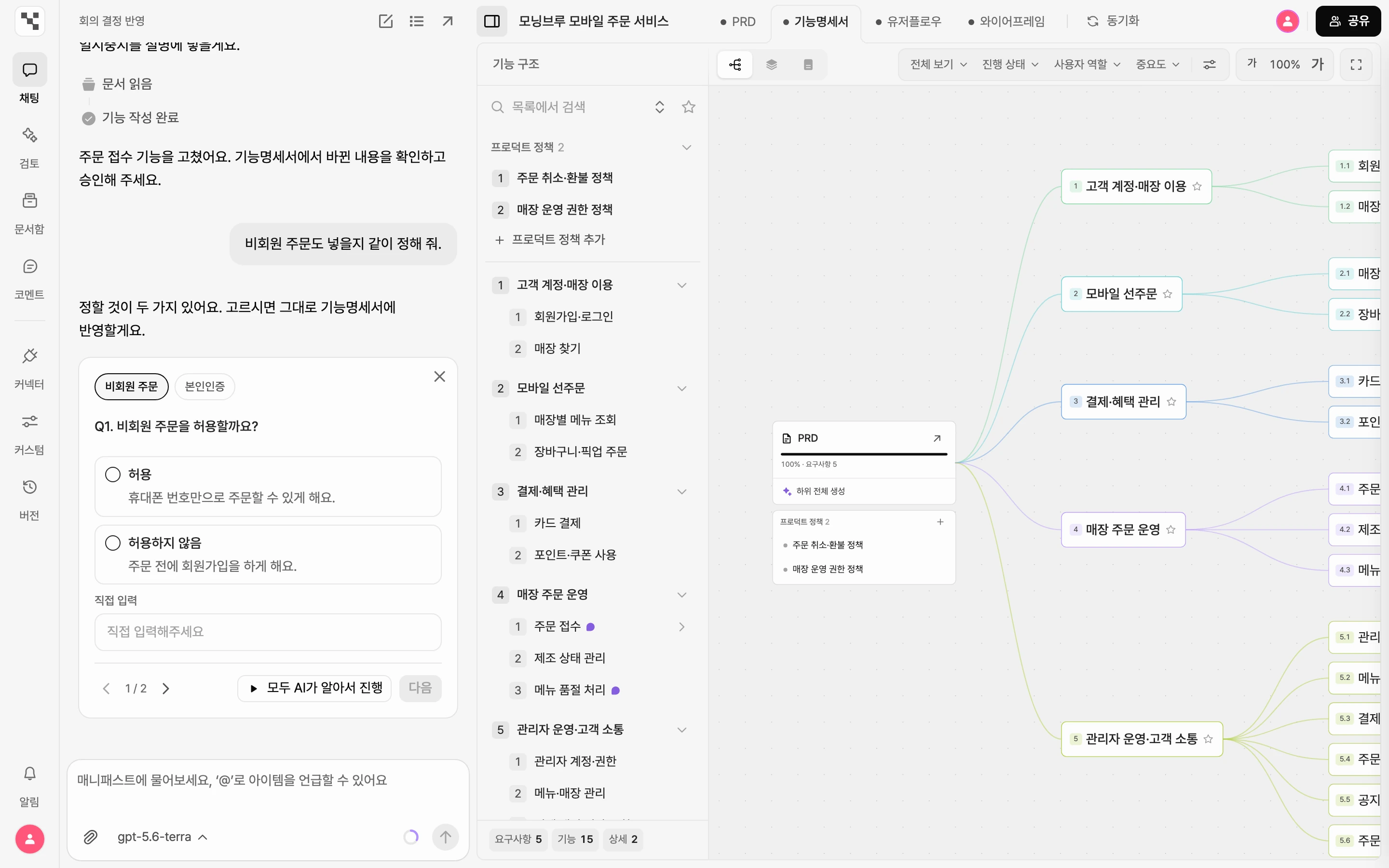
프로젝트를 열면 에디터가 열려요. 에디터는 프로젝트 하나의 기획서(PRD, 기능명세서, 유저플로우, 와이어프레임)를 쓰고 고치는 화면이에요. 이 페이지에서는 화면의 각 부분이 무엇을 하는지, 어디를 누르면 무엇이 열리는지 정리해요.
화면 구성
에디터는 다섯 부분으로 나뉘어요.
| 부분 | 자리 | 하는 일 |
|---|---|---|
| 레일 | 왼쪽 끝 세로 줄 | 프로젝트 메뉴와 채팅, 검토 같은 도구를 열어요. 맨 아래에 알림과 프로필이 있어요. |
| 도구 패널 | 레일 바로 옆 | 레일에서 고른 도구가 열리는 자리예요. |
| 상단바 | 화면 위 | 문서 탭, 동기화, 함께 보는 사람, 공유가 있어요. |
| 탐색 패널 | 탭 아래 왼쪽 | 지금 탭의 목차를 보여 줘요. |
| 캔버스 | 탐색 패널 오른쪽 | 고른 탭의 내용을 보고 고쳐요. |
문서 탭 오가기
상단바의 탭 네 개가 기획서의 네 문서예요. 탭을 누르거나 단축키로 옮겨요. 탭에 마우스를 올리면 단축키가 보여요.
| 탭 | 단축키 | 담는 내용 |
|---|---|---|
| PRD | Shift+1 |
제품의 목표, 문제, 대상, 성공 기준 |
| 기능명세서 | Shift+2 |
요구사항, 기능, 상세 기능, 프로덕트 정책 |
| 유저플로우 | Shift+3 |
사용자가 화면을 오가는 흐름 |
| 와이어프레임 | Shift+4 |
화면 초안 |
- 기능명세서 탭을 보고 있을 때 탭을 한 번 더 누르면 보기 방식이 그래프, 디렉토리, 도큐먼트 순서로 바뀌어요. 자세한 내용은 그래프·디렉토리·도큐먼트로 보기에 있어요.
- 상단바가 좁으면 탭 이름이 접히고 아이콘만 보여요.
- 새 프로젝트에서 AI가 첫 초안을 쓰는 동안에는 탭을 옮길 수 없어요. 초안이 끝나면 다시 옮길 수 있어요.
진행 점 읽기
탭 이름 왼쪽의 작은 점은 그 문서가 지금 어떤 상태인지 알려 줘요. 채워진 점과 속이 빈 원은 편집 권한이 있을 때 보여요.
| 점 | 뜻 |
|---|---|
| 채워진 점 | 이 문서가 이미 만들어져 있어요. |
| 속이 빈 원 | 아직 없지만 지금 만들 수 있거나, 앞 단계가 채워져 다음으로 만들 차례예요. |
| 깜빡이는 파란 점 | PRD나 기능명세서에 아직 승인하지 않은 AI 변경이 있어요. |
파란 점이 보이면 그 탭을 열어 제안을 확인해요. 처리 방법은 AI 제안 승인하고 거절하기에 있어요.
상단바
상단바에는 왼쪽부터 이런 것들이 있어요.
- 탐색 패널 열기(또는 탐색 패널 접기) 버튼: 탭 아래 왼쪽의 탐색 패널을 열고 접어요.
- 프로젝트 이름: 지금 연 프로젝트의 이름이에요. 상단바가 좁으면 숨겨져요.
- 문서 탭: 위의 문서 탭 오가기를 봐요.
- 동기화: 한 문서를 기준으로 다른 문서의 어긋난 부분을 AI가 맞춰요. 편집 권한이 있을 때 보여요. 자세한 내용은 문서끼리 맞추기에 있어요.
- 함께 보는 사람: 지금 이 프로젝트를 열어 둔 사람의 프로필 사진이에요. 네 명까지 보이고, 더 많으면 나머지 수가 +N으로 보여요. 사진에 마우스를 올리면 이름이 보여요. 실시간으로 함께 편집하기
- 공유: 프로젝트를 다른 사람에게 열어 줘요. 편집 권한이 있을 때 보여요. 링크로 공유하기
레일
레일 항목을 누르면 레일 바로 옆에 그 도구의 패널이 열려요. 패널은 한 번에 하나만 열리고, 열린 항목을 다시 누르면 닫혀요.
| 항목 | 하는 일 | 자세히 |
|---|---|---|
| 로고 | 프로젝트 메뉴를 열어요. | 프로젝트 메뉴 |
| 채팅 | AI와 대화하며 기획서를 쓰고 고쳐요. | 채팅으로 기획하기 |
| 검토 | 기획서를 여러 관점에서 검토받아요. PRD와 기능명세서 탭에서 쓸 수 있어요. | 기획 검토 |
| 문서함 | 노트, 결정, 기록, 자료 탭으로 프로젝트에 모은 것을 봐요. | 프로젝트 자료 올리기 |
| 코멘트 | 프로젝트에 달린 코멘트를 모아 봐요. | 코멘트와 알림 |
| 커넥터 | 내 AI 도구와 이슈 트래커를 연결해요. | AI 도구 연결하기 (MCP) |
| 커스텀 | 프로젝트 커스터마이징을 열어 AI의 말투, 문체, 팀 용어를 정해요. | AI 커스터마이징 |
| 버전 | 버전을 저장하고, 지난 버전을 보고 복원해요. | 버전 저장과 작업 로그 |
| 알림 | 받은 알림을 봐요. 읽지 않은 수가 배지로 보여요. | 코멘트와 알림 |
| 프로필 | 설정, 테마, 언어 같은 계정 메뉴를 열어요. | 계정 설정 |
- 채팅은 레일 옆 패널에 붙여 쓰거나, 창으로 띄우기를 눌러 따로 떼어 둘 수 있어요.
- 검토는 PRD와 기능명세서 탭에서만 눌러져요. 다른 탭에서 마우스를 올리면 그 이유가 보여요.
- 커스텀은 그룹 멤버에게만 보여요.
- 새 프로젝트에서 AI가 첫 초안을 쓰는 동안에는 채팅만 열려 있어요. 알림과 프로필을 뺀 다른 항목은 초안이 끝난 뒤 쓸 수 있어요.
탐색 패널
탐색 패널은 탭 아래 왼쪽에 서는 목차예요. 탭마다 내용이 달라요.
| 탭 | 탐색 패널 | 보여 주는 것 |
|---|---|---|
| PRD | 문서 구조 | 섹션과 항목 목차예요. 누르면 본문이 그 자리로 이동해요. 양식 편집 버튼도 여기 있어요. |
| 기능명세서 | 기능 구조 | 요구사항, 기능, 상세 기능, 프로덕트 정책 목록이에요. 검색하고, 추가하고, 끌어서 옮길 수 있어요. |
| 유저플로우 | 플로우 목록 | 플로우와 그 버전이에요. |
| 와이어프레임 | 페이지 목록 | 섹션과 페이지예요. |
- 상단바 왼쪽의 탐색 패널 열기 버튼을 누르거나
Shift+`를 눌러 열고 접어요. - 열고 접은 상태는 네 탭이 함께 써요. 한 탭에서 접으면 다른 탭으로 옮겨도 접혀 있어요. 이 상태는 지금 쓰는 브라우저에 기억돼요.
- 탐색 패널 아래쪽에는 항목 수가 보여요.
프로젝트 메뉴
레일 맨 위의 로고를 누르면 프로젝트 메뉴가 열려요.
| 메뉴 | 하는 일 |
|---|---|
| 프로젝트 이름 | 메뉴 맨 위에서 프로젝트 이름을 확인해요. 편집 권한이 있으면 바로 고칠 수 있어요. |
| 모든 프로젝트 | 에디터를 나가 프로젝트 목록으로 가요. |
| 프로젝트 정보 | 프로젝트 정보 창을 열어요. |
| 내보내기 | PRD, 기능명세서, 유저플로우, 와이어프레임을 파일로 내보내요. 기획서 내보내기 |
| 크레딧 사용량 | 이 그룹의 크레딧 사용 내역을 봐요. 크레딧 확인하고 충전하기 |
| 플랜 업그레이드 | 요금제 결제 창을 열어요. 더 올릴 요금제가 있을 때만 보여요. |
| 단축키 안내 | 에디터 단축키를 모아 봐요. |
| 가이드 | 사용 가이드를 새 탭에서 열어요. |
단축키
프로젝트 메뉴에서 단축키 안내를 누르면 단축키 목록이 열려요. Mac은 ⌘, Windows는 Ctrl을 써요. 예를 들어 ⌘Z는 Windows에서 Ctrl+Z예요.
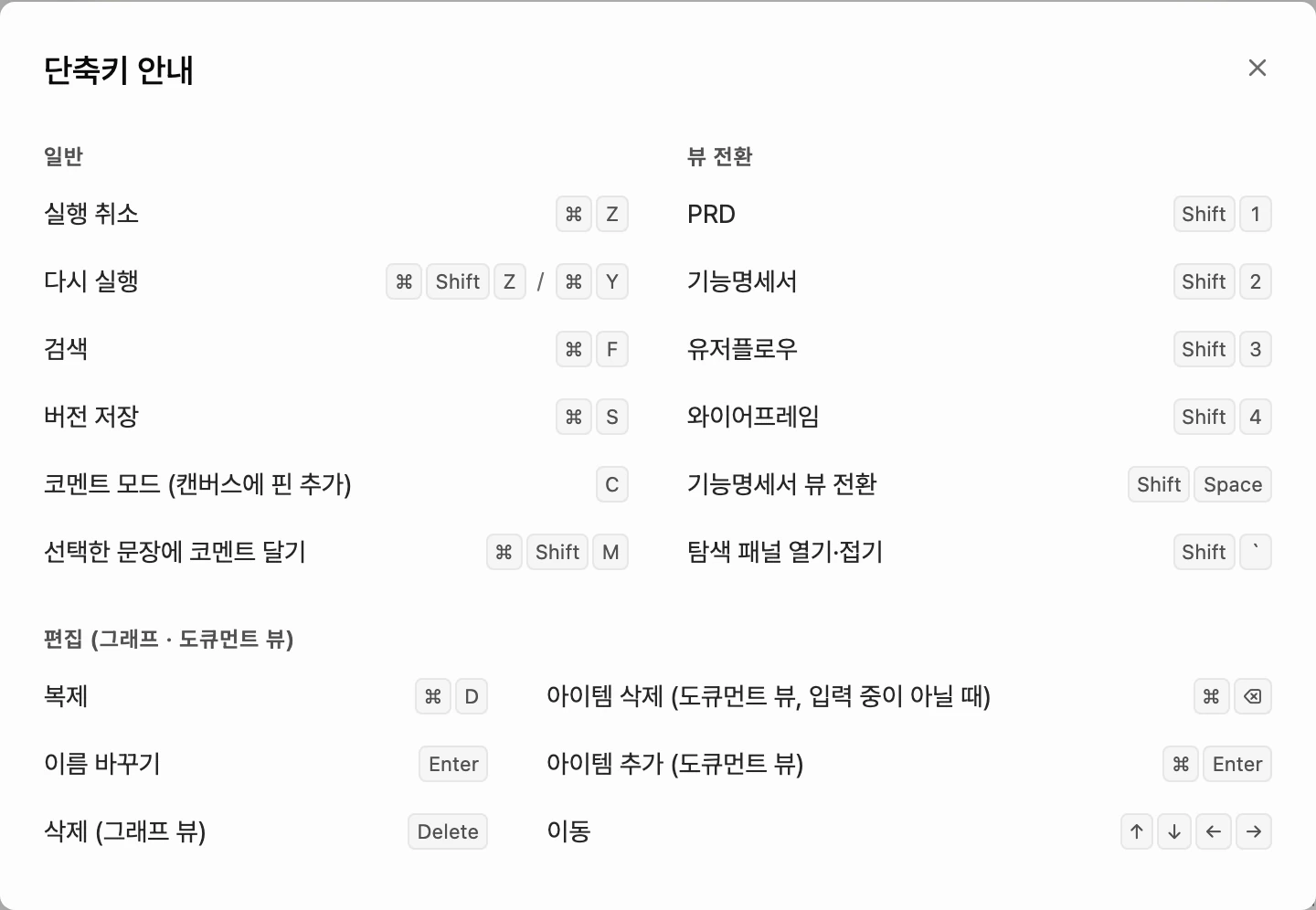
일반
| 단축키 | 하는 일 |
|---|---|
⌘Z |
실행 취소 |
⌘⇧Z 또는 ⌘Y |
다시 실행 |
⌘F |
기능명세서 탭에서 검색창으로 이동 |
⌘S |
지금 상태를 버전으로 저장 |
C |
코멘트 모드 켜고 끄기(캔버스에 핀 달기) |
⌘⇧M |
고른 문장에 코멘트 달기 |
뷰 전환
| 단축키 | 하는 일 |
|---|---|
Shift+1 ~ Shift+4 |
PRD, 기능명세서, 유저플로우, 와이어프레임 탭으로 이동 |
Shift+Space |
기능명세서 보기 방식 바꾸기 |
Shift+` |
탐색 패널 열기·접기 |
편집
기능명세서의 그래프 보기와 도큐먼트 보기에서 써요.
| 단축키 | 하는 일 |
|---|---|
⌘D |
복제 |
Enter |
이름 바꾸기 |
Delete |
고른 항목 삭제(그래프 보기) |
⌘⌫ |
항목 삭제(도큐먼트 보기, 글을 입력하는 중이 아닐 때. Windows Ctrl+Backspace) |
⌘Enter |
항목 추가(도큐먼트 보기) |
| 방향키 | 항목 사이 이동 |